
Kênh: Revit Tech (RevitTech) — khóa Revit MEPF / Thiết kế Điện / BIM Video: https://www.youtube.com/watch?v=rK_nN8LGIeg (thời lượng 53:29) Dạng: ghi hình lớp học trực tiếp (có học viên online + offline)
Mục tiêu buổi 2: link được file kiến trúc → Copy/Monitor lưới trục và cao độ → biết xử lý khi kiến trúc đổi bằng Coordination Review → lấy mặt bằng ra, đổi tên, dọn rác bằng bảng VV → link file CAD thiết kế → load thư viện và bố trí đèn đúng cao độ trần.
🗺️ BẢN ĐỒ VIDEO — trong 53 phút có những gì
| Thời gian | Nội dung trong video |
|---|---|
00:07 – 02:01 | Copy/Monitor là gì |
02:01 – 03:41 | Đừng bấm 3D khi có file kiến trúc |
03:41 – 06:51 | 🔥 Copy/Monitor lưới trục |
07:07 – 08:19 | 🔥 Pin file kiến trúc + khóa 4 dấu |
08:19 – 09:59 | Copy/Monitor cao độ |
09:59 – 11:21 | Thử đổi lưới trục bên kiến trúc |
11:21 – 14:21 | 🔥 Coordination Review |
14:21 – 15:49 | Lấy mặt bằng ra |
16:41 – 18:01 | Snagit |
18:01 – 20:24 | Lưu file |
20:24 – 22:22 | 🔥 Đổi tên view bằng F2 |
22:47 – 25:36 | Dọn mặt bằng |
25:36 – 27:40 | Tắt Elevation, Reference Plane |
27:40 – 28:30 | Chốt quy trình 6 bước setup mặt bằng |
28:30 – 31:04 | Đọc bản vẽ chiếu sáng tầng 8 |
31:04 – 32:53 | 🔥 Link file CAD |
32:53 – 35:47 | Move file CAD cho khớp |
35:47 – 36:46 | Nhóm lệnh Modify chỉ ~7 lệnh |
36:46 – 38:34 | Load thư viện |
39:00 – 41:41 | Đặt đèn đầu tiên |
42:01 – 43:38 | Nhân bản |
43:53 – 45:32 | 🔥 Selection Box |
45:49 – 46:21 | Discipline → Coordination |
46:21 – 47:41 | 🔥 Lấy cao độ trần |
47:58 – 48:49 | 🔥 Nâng cả loạt đèn |
48:49 – 49:52 | Thói quen |
49:56 – 51:19 | CC = Copy |
51:19 – 53:08 | Kinh nghiệm nghề |
53:08 – 53:23 | Dặn dò cuối buổi |
⏱️ Xem gấp, chỉ có 20 phút? Xem 3 đoạn này là đủ theo kịp buổi 3:
03:41 – 06:51(Copy/Monitor lưới trục) →11:21 – 14:21(Coordination Review) →46:21 – 48:49(lấy cao độ trần và nâng cả loạt đèn).
📎 Ghi chú: Phần nội dung bên dưới sắp xếp theo chủ đề để dễ học, không theo thứ tự thời gian của video — dùng bảng trên để tua đúng chỗ. Các khoảng lớp chờ nhau, hỏi đáp vặt và chuyện ngoài lề được gộp lại, không ghi hết.
1. Copy/Monitor là gì và vì sao bắt buộc [00:07 – 01:47]
Buổi 1 đã chốt: MEP không tự vẽ Grid và Level. Buổi 2 làm đúng cái việc thay thế đó.
Copy/Monitor = Copy + Giám sát. Hai vế, vế sau mới là lý do tồn tại của lệnh:
| Vế | Nó làm gì |
|---|---|
| Copy | Chép lưới trục / cao độ từ file kiến trúc thành đối tượng của mình — sửa được, tag được, dùng để vẽ được |
| Monitor | Gắn sẵn một cái giám sát: kiến trúc nhích trục hay đổi cao độ tầng là file mình được báo |
🔥 Vì sao phải có vế giám sát: kiến trúc chỉ cần nhích một cái tường, đổi một cao độ tầng — nếu mình tự vẽ lại lưới trục thì không hề hay biết, cả dàn công tắc, ổ cắm, đèn của mình bám theo trục cũ và cả team lệch.
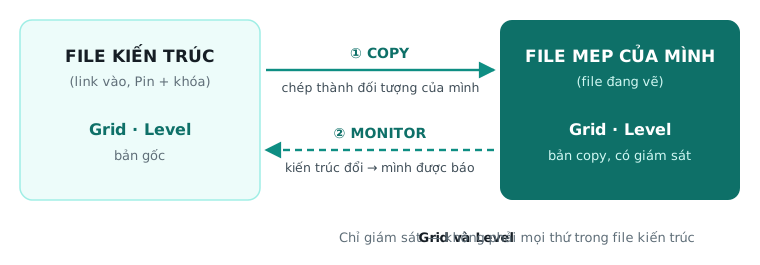
⚠️ Chỉ giám sát Grid và Level — không phải mọi thứ trong file kiến trúc.
2. Link file kiến trúc vào [00:35 – 03:41]
Các bước
- Tab
Insert→Link Revit(Insert là nơi link mọi thứ từ ngoài vào Revit) - 💡 Mẹo nhanh: mở sẵn folder
WIP → Working, copy đường dẫn trên thanh địa chỉ (Ctrl+C) → dán vào ô File name của Revit (Ctrl+V) →Enter. Revit nhảy thẳng tới thư mục, khỏi mò từng cấp. - Chọn đúng file kiến trúc theo phiên bản của mình — bộ file có sẵn bản
R24, ai dùng 2025 thì lấy bản 2025 - Positioning để mặc định →
Open
⚠️ Ba cái bẫy lúc link
| Bẫy | Hậu quả |
|---|---|
| Bấm nút 3D (ngôi nhà) khi đã link kiến trúc | File kiến trúc rất nặng → máy lắc/lag dữ dội. Hạn chế tối đa |
| Tên folder có dấu tiếng Việt | Một ngày đẹp trời hỏng file, không mở lại được |
| Đường dẫn quá dài (~355 ký tự trở lên) | Revit không cho mở |
💡 Đổi màu selection cho dễ nhìn [02:57]
File → Options → Colors → Selection — mặc định chọn vào ra màu xanh; đổi sang màu nào mắt mình dễ thấy nhất (giảng viên để hồng) để nhấn vào là biết ngay đang chọn trúng cái gì.
3. ⭐ Copy/Monitor lưới trục (Grid) [03:41 – 06:51]
Làm ở mặt bằng. Thuộc lòng dãy thao tác này — buổi nào cũng dùng:
Collaborate → Copy/Monitor → Select Link → click vào file kiến trúc
   → Copy → tick MULTIPLE
   → quét từ trái qua, quét hết mặt bằng
   → Filter → BỎ TÍCH HẾT, chỉ chừa Grids
   → OK → Finish (nút nhỏ)
   → Pin
→ click ra ngoài màn hình → Finish (nút lớn)04:30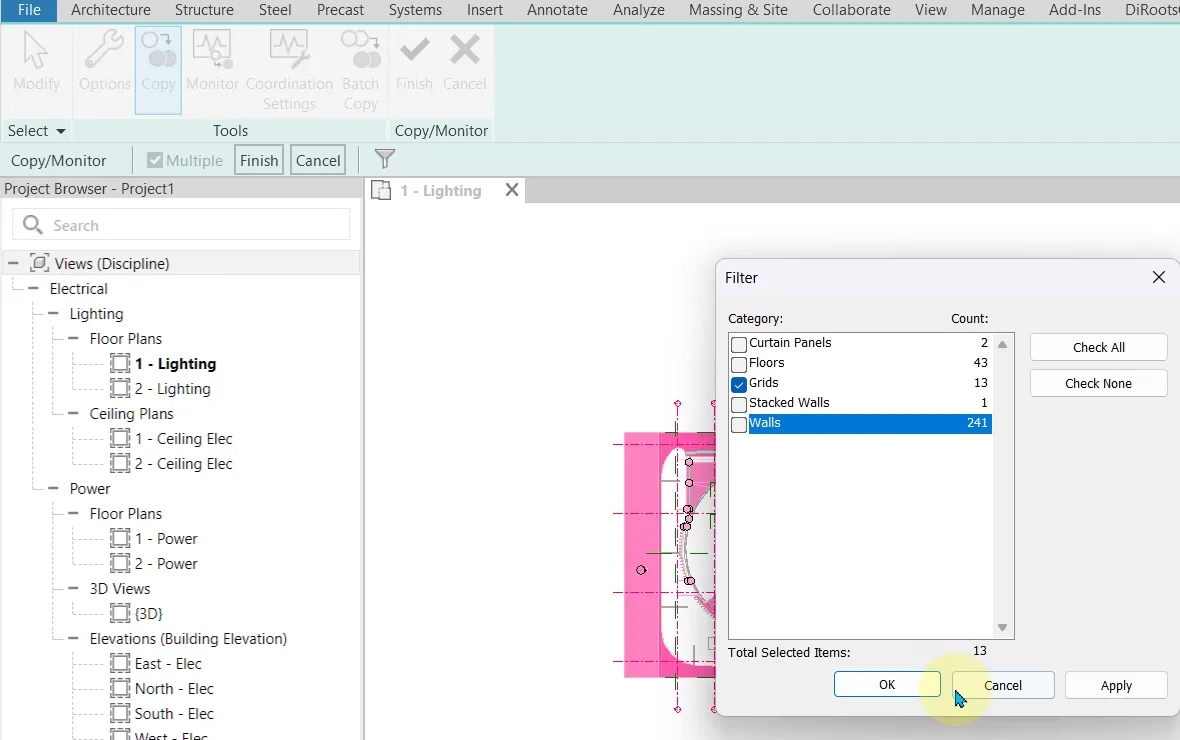
04:45Từng nút để làm gì
| Nút | Vì sao cần |
|---|---|
Select Link | Nói cho Revit biết đang copy từ file link nào |
Multiple | Không tick thì chỉ chọn được một lần rồi hết lệnh |
Filter | Quét cả mặt bằng thì dính đủ thứ — lọc lại chỉ lấy Grids |
Finish nhỏ | Kết thúc phần chọn, chưa xong lệnh |
Pin | Cố định lưới trục tại chỗ, không ai thao tác nhầm được |
Finish lớn | Mới thật sự thoát lệnh Copy/Monitor |
✅ Dấu hiệu làm đúng: click vào lưới trục vừa copy, nó hiện cái ghim (Pin) và một ký hiệu giống nhịp điện tâm đồ — đó là dấu monitor. Không có ký hiệu này nghĩa là mới copy suông, chưa có giám sát.
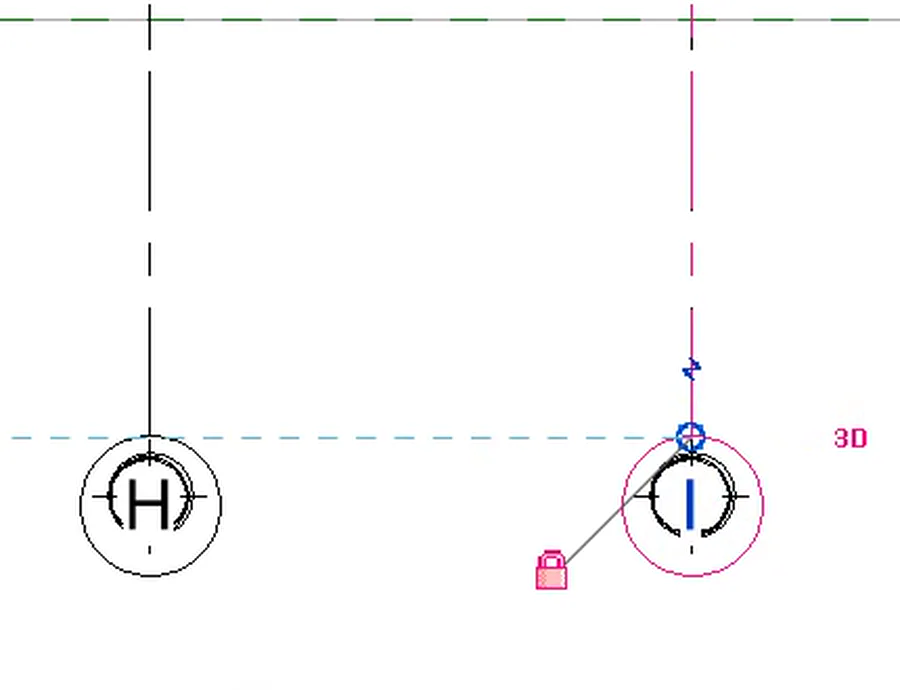
06:454. ⭐ Copy/Monitor cao độ (Level) [08:19 – 09:59], [15:34 – 16:32]
Y hệt mục 3, chỉ khác chỗ đứng: phải đúp vào một view Elevation (1 trong 4 con mắt) rồi mới chạy lệnh — giống hệt luật của buổi 1: Level chỉ thao tác được ở Elevation.
⚠️ Khác biệt quan trọng khi quét:
- Quét từ trái sang cả công trình ở mặt đứng là rất nặng, máy lắc
- ✅ Chỉ quét bên hông, đúng chỗ các đường level — nhẹ hơn hẳn
- Công trình mẫu có khoảng 32 level;
Filterlại chỉ chừa Levels
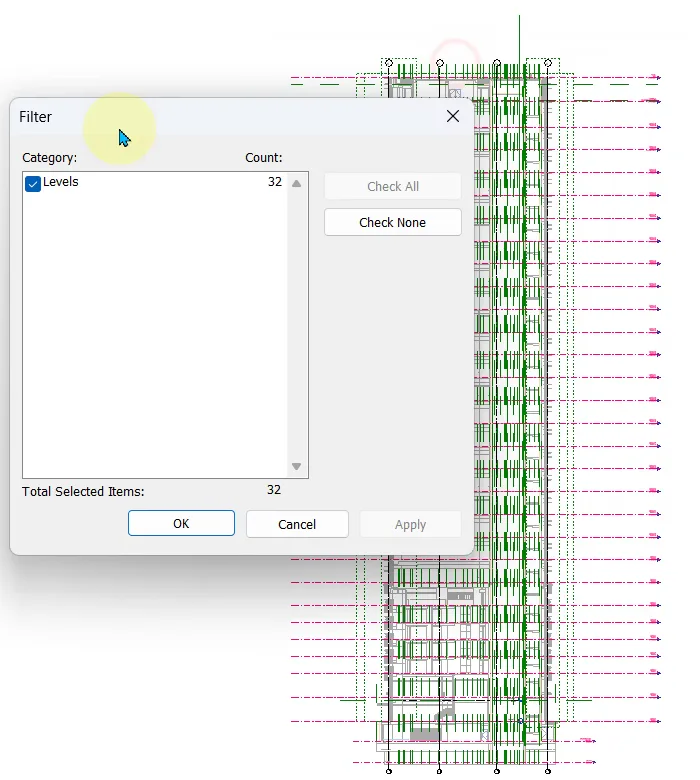
09:08💡 Công trình mẫu có hai tháp giống nhau dùng chung hệ tầng → xóa bớt một tháp cho file nhẹ, chỉ học trên một tháp.
5. 🔒 Pin và khóa 4 dấu — kỷ luật bắt buộc [07:07 – 08:19]
Đây là phần giảng viên nhắc đi nhắc lại nhiều nhất cả buổi.
Hai lớp khóa
- Pin chính file kiến trúc: click vào file link → bấm
Pin. Cố định file link tại tọa độ của nó. - Khóa 4 dấu ở góc màn hình (nhóm tùy chọn chọn/không chọn đối tượng): khóa hết.
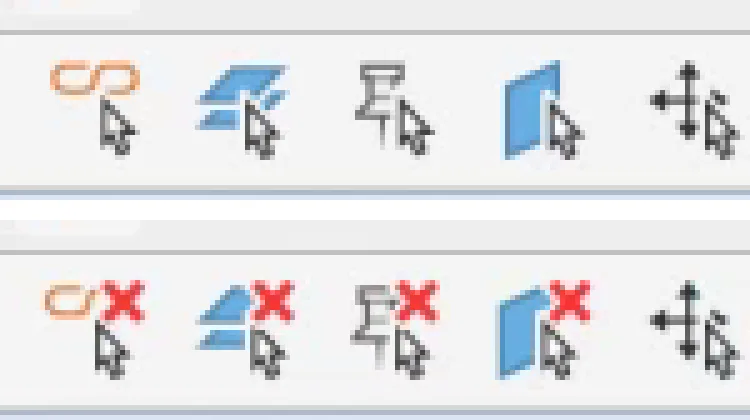
07:50Vì sao
File này là file làm việc nhóm. Chỉ cần một người lỡ tay rê file link đi một cái là cả nhóm lệch theo. Lúc đó
Ctrl+Zkhông cứu nổi — vì đã qua quá nhiều thao tác, mà Ctrl+Z chỉ lùi được vài bước.
🔁 Quy tắc: gỡ khóa ra để thao tác → xong việc là khóa lại ngay. Giảng viên nhắc câu này gần như sau mỗi thao tác: "lúc nào làm việc cũng khóa lại, không khóa là ăn hành".
6. ⭐ Coordination Review — khi kiến trúc đổi [09:59 – 14:21]
Thử nghiệm trong lớp
Giảng viên mở file kiến trúc, nhích một lưới trục đúng 10 mm rồi Save — mức lệch mà mắt thường không nhìn ra.
Quy trình phát hiện
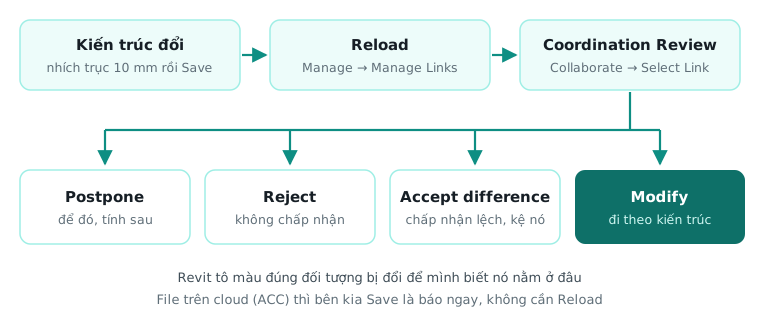
⚠️ Vì sao phải Reload: file để ở máy local thì Revit không tự biết, phải Reload mới thấy. Nếu file nằm trên cloud (ACC) thì bên kia Save là báo ngay.
Bốn lựa chọn xử lý
| Lựa chọn | Nghĩa là |
|---|---|
Postpone | Để đó, tính sau |
Reject | Không chấp nhận — coi như bỏ |
Accept difference | Chấp nhận có khác biệt và kệ nó — không chạy theo |
Modify | ✅ Đi theo kiến trúc — đối tượng của mình dời theo |
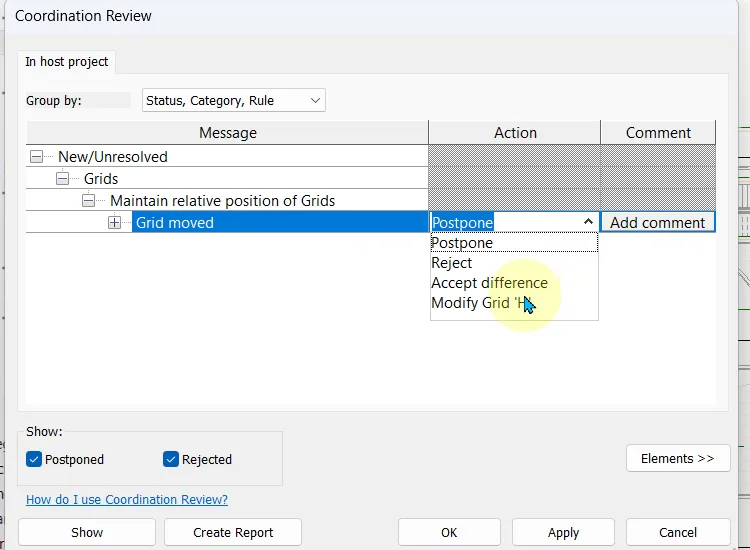
13:12💡 Revit tô cam/vàng đúng đối tượng bị đổi để mình biết nó nằm ở đâu.
🔥 Vì sao lệnh này đáng giá: một lưới trục lệch 10 mm thì còn ngồi sửa tay được. Nhưng kiến trúc đổi một lần mấy chục trục thì không có cửa sửa thủ công — bắt buộc phải có Copy/Monitor rồi
Modifyhàng loạt.
7. Lấy mặt bằng ra & đổi tên view [14:21 – 15:49], [20:24 – 22:22]
Lấy mặt bằng
View → Plan Views → Floor Plan → hiện danh sách các tầng đã Copy/Monitor (hai mấy tầng) → đè Shift chọn nhiều tầng một lượt → OK.
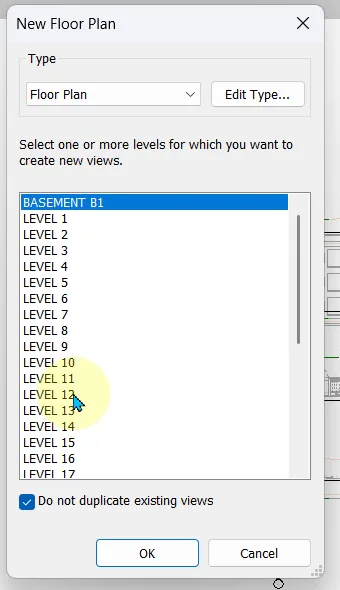
15:02Chưa Copy/Monitor Level thì danh sách này chỉ có Level 1 và Level 2 — dấu hiệu là bạn bỏ sót mục 4.
🔥 Đổi tên view — và cái bẫy lớn nhất buổi này
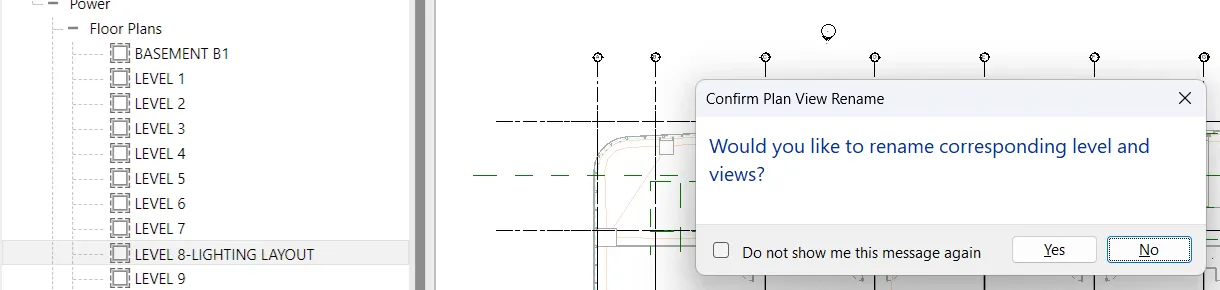
Chọn view → F2 (hoặc đúp chậm) → đổi Level 8 thành Lighting Layout → Enter.
Revit hỏi: "Bạn có muốn đổi tên Level tương ứng luôn không?"
20:56🚨 BẤM
No.Vì sao: cái tên
Level 8là cao độ tầng 8 dùng chung cho toàn công trình — cấp nguồn, điện nhẹ, báo cháy, chiếu sáng đều bám vào nó. BấmYeslà đổi tên tầng của cả dự án, mọi hệ khác lãnh đủ.Bấm
Nothì chỉ đổi tên view, còn Level giữ nguyên. Sau này mình còn tạo tiếpTầng 8 – Cấp nguồn,Tầng 8 – Điện nhẹ… đều trỏ về cùng một Level đó.
💡 Đổi tên nhiều view một lượt thì dùng tool rename (mục 16).
8. Lưu file đúng chỗ, đúng tên [18:01 – 20:24], [48:49 – 49:52]
Lưu ở đâu
Luôn là WIP → Working — nhất quán từ buổi 1.
Quy tắc đặt tên
[khóa học] _ [tên mình] _ [hệ] _ [phiên bản Revit]Ví dụ: K45_TanDat_Electrical_R24
- Hệ ghi rõ vì một người có thể vẽ nhiều hệ — điện, nước, gió
- Ghi phiên bản để sau này biết mở bằng Revit nào
⚙️ Hạ số file backup
Save → Options → mặc định Revit giữ 3 file backup, mỗi lần Save đẻ ra 3 bản. 👉 Máy cá nhân học bài thì để 1 cho nhẹ. Dự án công ty thật thì giữ 3 — file hỏng còn có cái mà lấy lại.
File backup đánh số tăng dần
0001,0002… Save nhiều có khi lên cả trăm file, thỉnh thoảng dọn.
⏰ Nhắc lưu file
File → Options → General → Save Reminder → đặt 30 phút. ⚠️ Đây chỉ là nhắc nhở, Revit không tự lưu. 30 phút mất file là mất kha khá công.
📏 Nếu lỡ tạo project từ Imperial
Manage → Project Units → chỉnh Length về mm (và Angle nếu cần). Sửa được, không phải làm lại từ đầu — nhưng tốt nhất là chọn đúng Metric ngay từ buổi 1.
9. Dọn mặt bằng & bảng VV [22:47 – 27:40]
Mặt bằng vừa lấy ra xanh xanh đỏ đỏ đầy rác từ file kiến trúc. Phải dọn trước khi vẽ.
Bước 0: gỡ View Template
Chọn view → View Template về <None>. ⚠️ Còn dính template thì các ô trong bảng VV bị mờ, không cho sửa. Dấu hiệu nhận biết: "sáng đèn lên mới được".
Bảng VV — gõ VV (Visibility/Graphic Overrides)
Tích = hiện, bỏ tích = ẩn. Sáu tab:
| Tab | Quản lý cái gì |
|---|---|
| Model | Mọi thứ 3D: đèn, công tắc, máng cáp, ống |
| Annotation | Mọi thứ 2D: Text, Dimension, Grid, Elevation, Reference |
| Analytical | Phân tích năng lượng — không dùng, tắt luôn cho đỡ vàng màn hình |
| Imported | File CAD link vào |
| Filters | Bộ lọc — buổi sau mới dùng, sang phần cấp nguồn |
| Revit Links | Quản lý ẩn/hiện các file Revit link (kiến trúc, kết cấu…) |
💡 Trong bảng VV gõ chữ cái đầu để nhảy tới nhanh: gõ
EtớiElevation, gõRtới nhómReference/Grid, gõStớiScope Box.
Buổi này chỉ tắt đúng 2 thứ
- Elevation (tab Annotation) — 4 con mắt, chỉ dùng ngoài trời, để trên mặt bằng chỉ tổ rối
- Reference Plane (tab Annotation) — mấy đường mảnh từ file kiến trúc
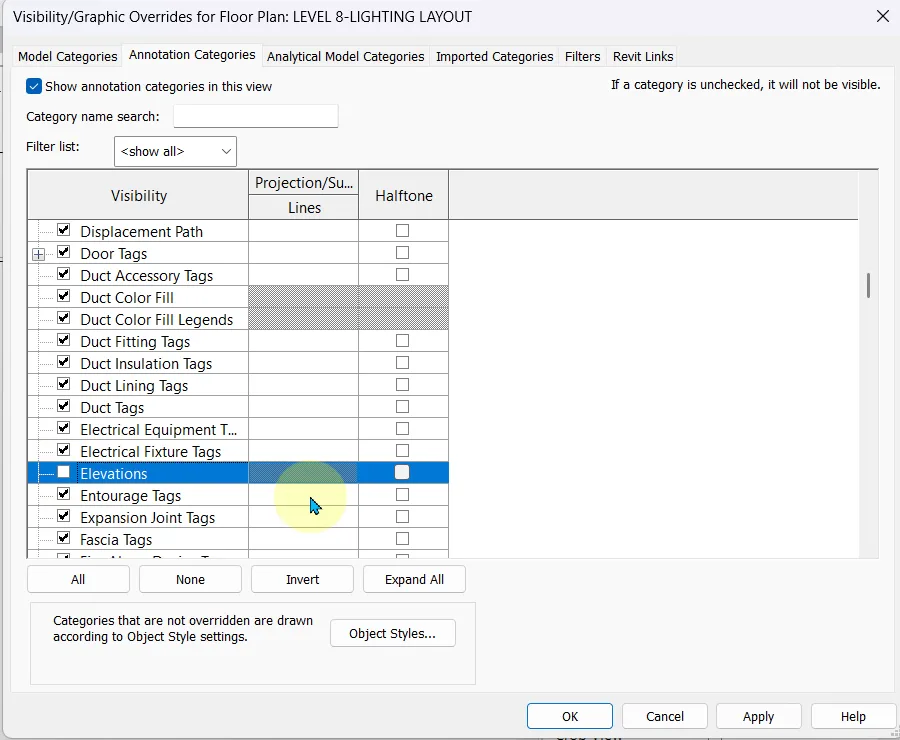
26:13⚠️ Gõ R ra cả Grid lẫn Reference — chọn đúng Reference, bỏ tích nhầm Grid là bay hết lưới trục.
🔍 Mẹo dò tên đối tượng bằng TAB
Không biết cái đường lạ đó tên gì để mà tắt? 👉 Rê chuột lại gần mép → bấm TAB → bấm chuột trái. Revit chui vào trong file link và hiện đúng tên đối tượng ở thanh trạng thái.
Đây là kỹ năng dùng suốt khóa — chọn đồ nằm bên trong file link đều bằng
TAB.
10. 📋 Quy trình 6 bước setup mặt bằng [27:40 – 28:30]
Giảng viên chốt lại nguyên buổi thành 6 bước, làm theo thứ tự:
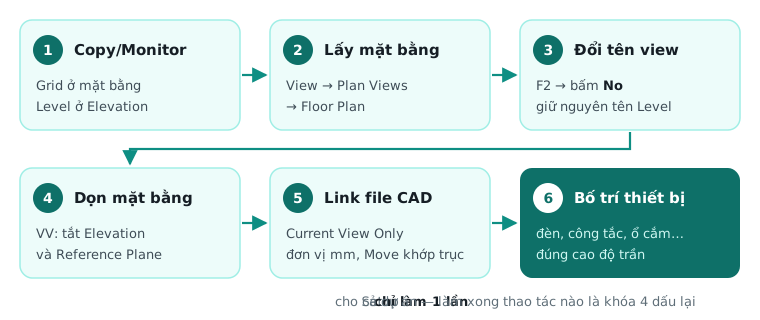
📌 Hai điều an ủi: ① Setup này chỉ làm một lần duy nhất cho cả dự án. ② Trong công ty thật thường có người làm BIM setup sẵn, kỹ sư chỉ việc mở ra thiết kế.
11. Đọc bản vẽ chiếu sáng tầng 8 [28:30 – 31:04]
Trước khi vẽ phải đọc hiểu bản thiết kế đã. Mặt bằng mẫu: văn phòng cho thuê, tầng 8.
| Ký hiệu / thiết bị | Ý nghĩa |
|---|---|
| Đèn 600×1200 | Đèn chính của khu văn phòng, bố trí đều |
| Đèn Exit | Đèn chỉ hướng thoát nạn → dẫn ra cầu thang rồi xuống tầng |
Đèn có chữ E | ⭐ Tích hợp pin — bình thường sáng chung với đèn thường, khi cháy hoặc cúp điện vẫn sáng nhờ cục pin dự phòng |
| Đèn D1 trong toilet | Toilet cũng có một đèn tích hợp pin |
💡 Mỗi phòng, kể cả phòng kỹ thuật, đều có một đèn khẩn. Hành lang và khu thang máy cũng vậy.
⚠️ Lưu ý nghề: bộ đèn trong bản thiết kế cơ sở thường chỉ là bố trí tạm. Văn phòng cho thuê khi có khách thuê thật thì họ thiết kế lại gần như toàn bộ theo nhu cầu riêng.
12. Link file CAD thiết kế [31:04 – 35:47]
Bố trí đèn thì phải có căn cứ. Thay vì ngồi hai màn hình dòm qua dòm lại, link thẳng file CAD vào Revit.
Các bước
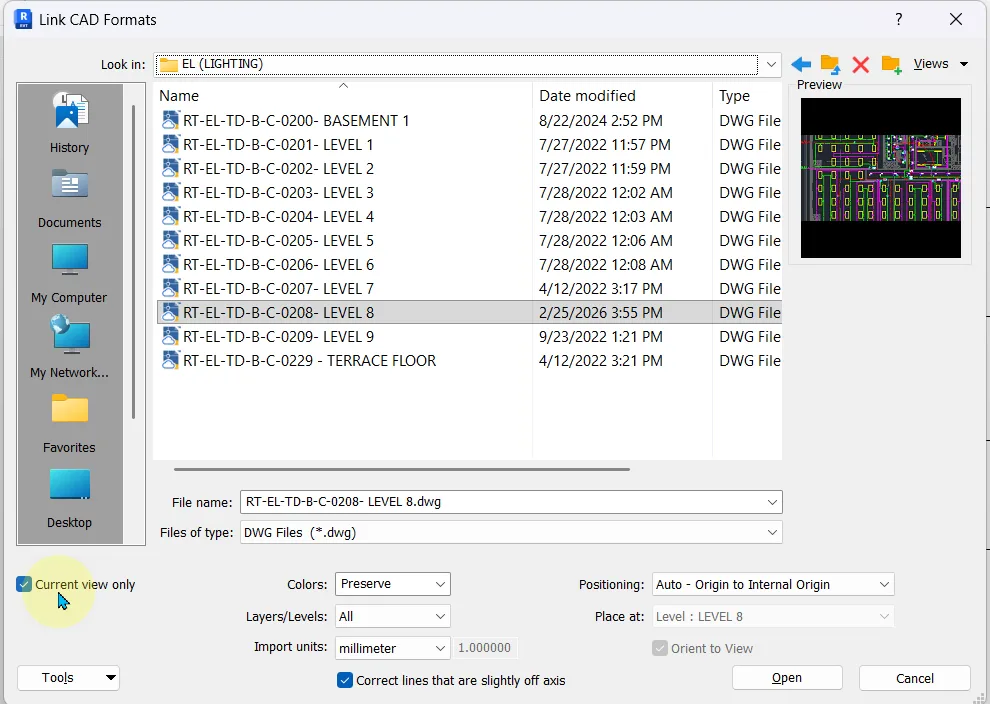
- Mở đúng view mặt bằng cần làm (
Level 8 – Lighting Layout) Insert→Link CAD- Trỏ tới
Input → MB Design → Electrical → Lighting→ chọn đúng tầng - ⚠️ Tick
Current View Only - Đặt đơn vị mm →
Open
🔥 Current View Only để làm gì
| Có tick | Không tick |
|---|---|
| File CAD chỉ nằm ở đúng mặt bằng này | File CAD hiện cả trên view 3D, dính khắp nơi, rất rối |
32:39Move cho khớp
File CAD link vào thường lệch so với model. Cách căn:
- Gỡ 4 dấu khóa, Unpin file CAD (link vào là tự bị Pin)
- Chọn file CAD → lệnh
Move - Zoom vào giao điểm trục A với trục 1 trên file CAD → click làm điểm gốc
- Đưa tới đúng giao điểm trục A–1 của model → click
💡 Lần đầu hay không bắt trúng điểm. Cứ thả tạm kế bên rồi Move thêm lần nữa là vào. Đừng cố bắt cho bằng được trong một lần.
✅ Kiểm tra: lưới trục của CAD và của model phải trồng khít lên nhau. Xong việc → khóa 4 dấu lại.
💬 Link CAD khác Copy/Monitor thế nào? Link CAD chỉ là đem cái nền 2D vào để nhìn mà bố trí — làm xong ẩn đi hoặc xóa. Copy/Monitor là lấy đối tượng thật kèm giám sát. Khác hẳn nhau.
13. Load thư viện & bố trí đèn [36:46 – 43:38]
Load thư viện — mẹo kéo thả
Thư viện chiếu sáng nằm ở WIP → Family → Electrical → Lighting.
👉 Mở folder nhỏ lại cạnh Revit → đè Shift chọn nhiều file .rfa → kéo thả vào giữa màn hình Revit. Revit tự load hết.
Load xong xem ở Project Browser → Families:
- Đèn → category
Lighting Fixtures - Công tắc, ổ cắm → category
Lighting Devices
Bố trí đèn đầu tiên
- Kéo đèn
600×1200từ Browser ra mặt bằng TL(Thin Lines) — cho nét mảnh lại, dễ nhìn (nét dày là nét sẽ in ra giấy)Space— xoay đèn cho đúng hướngAL(Align) — ⚠️ chọn mép chuẩn (file CAD) TRƯỚC, mép đèn SAU. Đối tượng chọn sau chạy theo đối tượng chọn trước.
Nhân bản
- Chọn đèn →
Copy→ tickMultiple(không tick thì copy một lần là hết lệnh) - Bắt mép, đừng bắt góc — góc rất khó bắt, mép thì snap vào ngon
- Thừa thì
DE(Delete) - Snap nằm ở
Manage → Snaps, mặc định đã bật sẵn, không phải chỉnh
42:19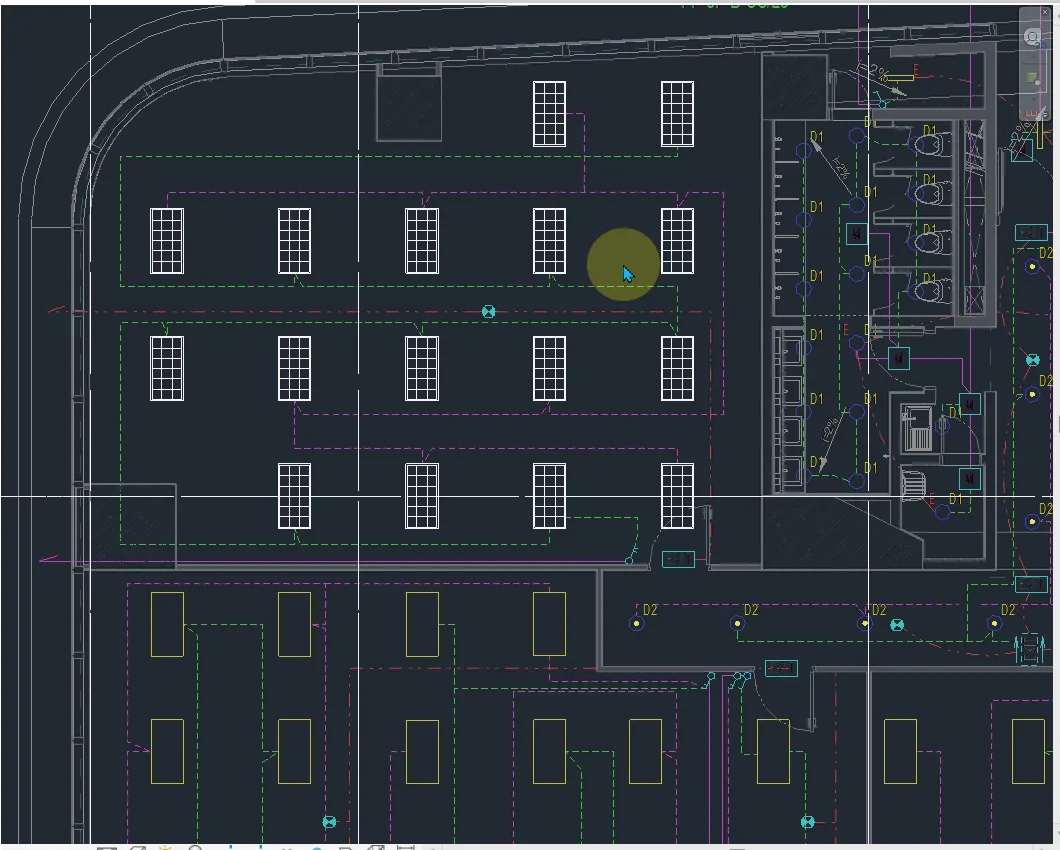
43:04🕐 Bao lâu là bình thường?
Giảng viên bố trí xong mặt bằng này trong 5 phút vì thuộc lòng. Người mới 15–20 phút là bình thường — đừng cố ép tốc độ.
14. ⭐ Nâng đèn lên đúng cao độ trần [43:53 – 48:49]
Đèn kéo ra mặc định nằm ở cao độ 0 — tức là dưới sàn. Phải nâng lên trần.
Bước 1: lên 3D đúng vùng
Quét chọn khu vực → bấm Selection Box.
Selection Box | Nút ngôi nhà |
|---|---|
| Lên 3D chỉ vùng vừa quét | Lên 3D cả công trình (nặng) |
Lần đầu vùng nhìn rất to:
- Vào
VV→ tab Annotation → gõS→ tắtScope Box, bậtSection Box - Kéo mũi tên của Section Box để thu/mở vùng nhìn; kéo lên/xuống là đổi tầng
- Bấm ViewCube để zoom về
Bước 2: hiện kiến trúc lên
Properties → Discipline đang là Electrical → đổi sang Coordination, kèm Detail Level → Fine và Visual Style → Shaded.
⚠️ Để
Electricalthì không thấy kiến trúc đâu cả — nhiều người tưởng link hỏng. Đây là câu hỏi lặp lại mỗi khóa.
Bước 3: lấy cao độ trần bằng TAB
Rê chuột vào trần → TAB → click trái → Properties hiện đúng Ceiling, cao độ 2700 (2,7 m) so với Level 8.
🔥 Đây là điểm cốt lõi: cao độ đèn đọc ra từ model, không ngồi đoán.
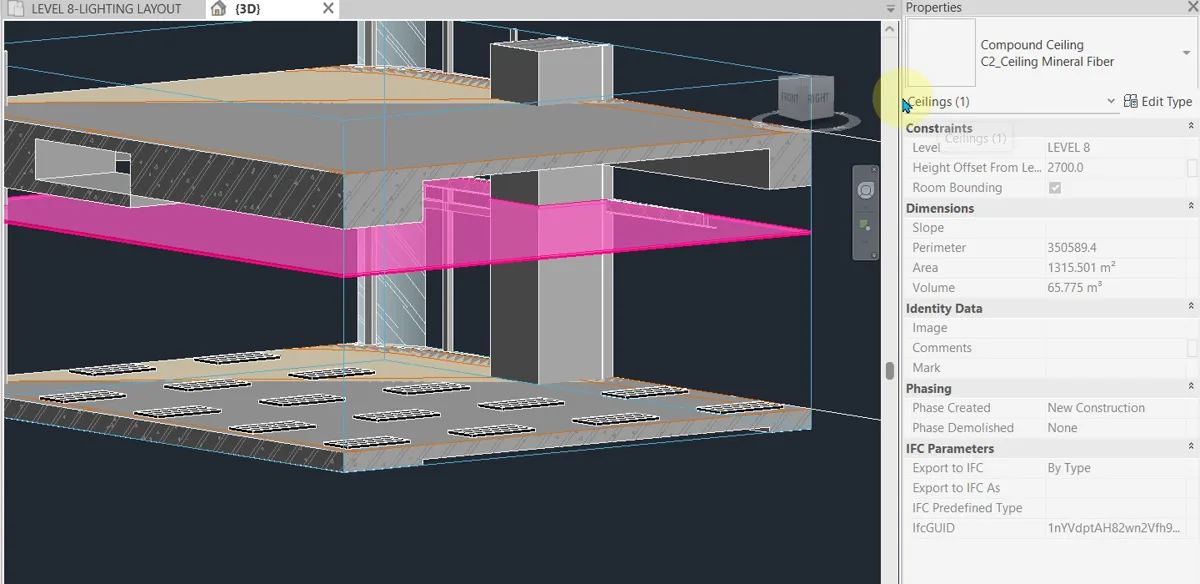
47:13Bước 4: nâng cả loạt đèn lên
- Chọn một đèn
- Chuột phải →
Select All Instances→Visible in View - Nhập
2700vào ô cao độ →Enter→ rê chuột ra ngoài
Visible in View | In Entire Project |
|---|---|
| ✅ Chỉ đèn trên view đang mở | Mọi đèn cùng loại trong cả dự án |
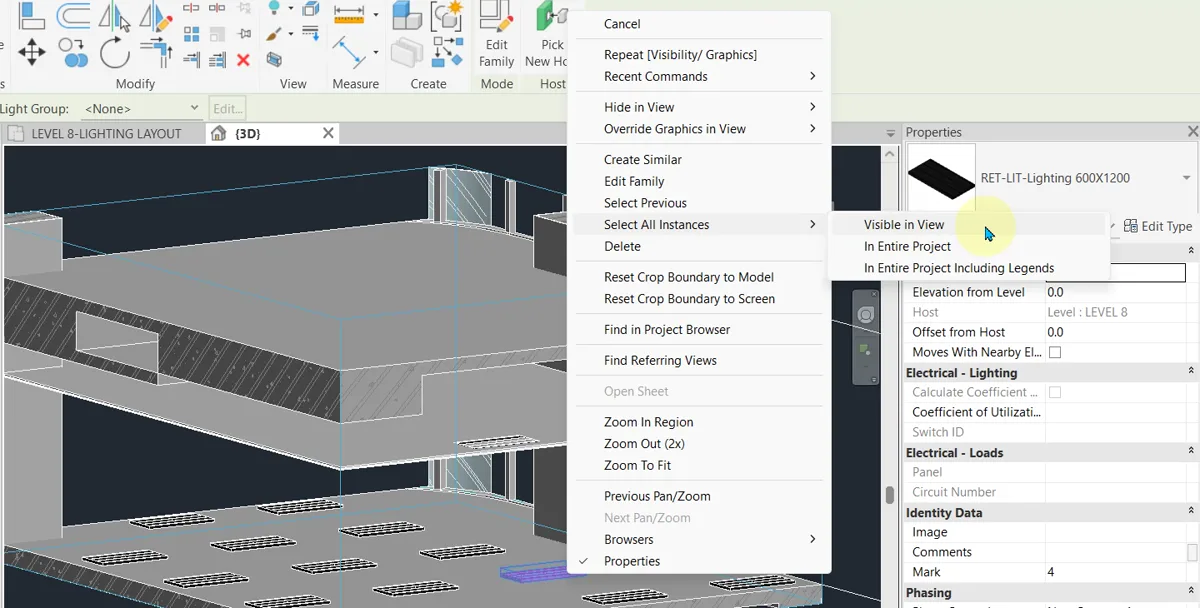
48:0548:15💡 Màn hình vàng chóe khó nhìn → VV → tab Analytical → bỏ tích Show.
15. Nhân bản nhanh bằng CC [49:56 – 51:47]
Sau khi một dãy đèn đã đúng cao độ, dùng CC (Copy) để nhân ra cả tầng.
CCcopy giữ nguyên đúng Level và mọi thuộc tính của đèn gốc — kể cả cao độ 2700 vừa đặt- 🔥 Quét cả một dãy đèn rồi copy một lượt, đừng copy từng cái — nhanh hơn hẳn
💬 Kinh nghiệm nghề rút ra
- Bộ môn Điện là bộ môn bố trí thiết bị là chính (đèn, công tắc, ổ cắm, báo cháy, loa, camera), vẽ ít — chủ yếu máng cáp; conduit và busway ít khi vẽ
- Bộ môn Nước vẽ nhiều nhất, vì ít thiết bị mà toàn đi ống
- 📌 Phải tự ước lượng được thời gian: sau này quản team thì mới biết một mặt bằng đáng ra vẽ mấy tiếng để giao việc — chứ không phải nghe báo "2 ngày" cho một việc 4 tiếng
16. Tự động hóa & mẹo học [16:41 – 18:01]
📸 Snagit — công cụ hỏi bài
Phần mềm chụp màn hình (có sẵn trong thư mục dùng chung của lớp kèm key). Cài phím tắt (giảng viên để F3) → chụp → khoanh mũi tên, ghi chú → gửi lên nhóm.
💬 "Mọi người có thể hỏi ba bốn lần liên tục cũng được. Đừng ngại — ngại là thiệt mình."
🎥 Học không kịp trên lớp
Trang bài giảng có link tới clip của khóa gần nhất, bấm vào là nhảy đúng đoạn (đổi tên view, tạo Floor Plan, Copy/Monitor…). Xem trước hoặc xem lại đều được.
🤖 MCP — điều khiển Revit bằng AI
Giảng viên demo tool MCP nối Claude với Revit: gõ yêu cầu bằng tiếng Việt, Claude thao tác thẳng trong Revit — demo đổi tên hàng loạt view.
Ví dụ thực tế: khách gửi ảnh chụp bảng tính Excel và yêu cầu vẽ lại y hệt trong Revit — khoảng 20 sheet. Làm tay thì phải kẻ bảng bằng Detail Line rồi gõ TX điền từng ô. Đưa AI làm thì nhanh hơn nhiều.
Ba điều giảng viên chốt:
| Nguyên tắc | Nội dung |
|---|---|
| ⚠️ Phải hiểu Revit trước | "Không phải tai ngang vô kêu nó làm — mình phải kêu đúng thì nó mới làm đúng" |
| 💰 Việc lặp nhiều thì build tool | Xài AI hoài tốn tiền; việc lặp đi lặp lại nên build thành tool trong Revit (như tool rename: tìm & thay tên view hàng loạt) |
| 🚫 AI không làm được gì | Việc combine, tính toán kỹ thuật thì người phải làm — mỗi vị trí một khác, không lặp lại |
⚠️ PDF thì sao?
Revit link được PDF nhưng không bố trí theo được. Chuyển PDF sang CAD thì vỡ nét và sai tỷ lệ → coi như không dùng được. Nhận PDF thì đành dòm hai màn hình.
17. 🚨 Những lỗi hay mắc trong buổi này
| # | Lỗi | Hậu quả | Cách tránh |
|---|---|---|---|
| 1 | Không Pin / không khóa 4 dấu file link | Một người rê nhầm là cả team lệch model, Ctrl+Z không cứu kịp | Pin file link, khóa 4 dấu, xong việc khóa lại ngay (§5) |
| 2 | Bấm Yes khi Revit hỏi đổi tên Level | Đổi tên tầng của cả dự án, mọi hệ khác lãnh đủ | Luôn bấm No — chỉ đổi tên view (§7) |
| 3 | Chạy Copy/Monitor Level ở mặt bằng | Không lấy được cao độ | Đúp vào view Elevation trước (§4) |
| 4 | Quên tick Multiple | Chọn được một lần rồi hết lệnh, phải chạy lại | Tick Multiple ngay sau khi bấm Copy (§3) |
| 5 | Quên Filter khi Copy/Monitor | Ôm cả đống đối tượng thừa vào file mình | Bỏ tích hết, chỉ chừa Grids / Levels (§3–4) |
| 6 | Bỏ tích nhầm Grid thay vì Reference | Bay sạch lưới trục trên mặt bằng | Gõ R ra cả hai — đọc kỹ tên trước khi bỏ tích (§9) |
| 7 | Quên tick Current View Only khi link CAD | File CAD dính lên cả 3D, view nào cũng rối | Tick trước khi bấm Open (§12) |
| 8 | Không Reload file link rồi kết luận "kiến trúc không đổi gì" | Bỏ sót thay đổi, model lệch mà không biết | Manage Links → Reload rồi mới xem (§6) |
| 9 | Ngồi đoán cao độ đèn | Đèn lơ lửng hoặc chìm trong trần | TAB chọn trần, đọc đúng số rồi nhập (§14) |
| 10 | Để Discipline = Electrical rồi tưởng link kiến trúc hỏng | Loay hoay link lại nhiều lần vô ích | Đổi sang Coordination + Fine + Shaded (§14) |
| 11 | Bấm nút 3D khi file kiến trúc đang mở | Máy lắc, lag, mất thời gian chờ | Dùng Selection Box cho vùng nhỏ (§14) |
| 12 | Đặt tên folder có dấu / đường dẫn quá dài | Hỏng file, không mở lại được | Tên không dấu, đường dẫn ngắn (§2) |
18. ✅ Checklist làm lại buổi 2 từ đầu
□  1. Mở file đã lưu ở WIP → Working
□  2. Insert → Link Revit → dán đường dẫn → chọn file kiến trúc đúng phiên bản
□  3. Chọn file link → Pin → khóa cả 4 dấu
□  4. Collaborate → Copy/Monitor → Select Link → Copy → tick Multiple
□  5. Quét mặt bằng → Filter chỉ chừa Grids → OK → Finish nhỏ → Pin → Finish lớn
□  6. Kiểm tra: click lưới trục phải thấy ký hiệu Pin + monitor
□  7. Đúp vào view Elevation → Copy/Monitor tương tự cho Levels (quét bên hông)
□  8. Xóa bớt tháp thứ hai cho file nhẹ
□  9. View → Plan Views → Floor Plan → Shift chọn các tầng cần → OK
□ 10. F2 đổi tên view thành "Lighting Layout" → Revit hỏi đổi tên Level → bấm NO
□ 11. View Template về <None>
□ 12. Gõ VV → tab Annotation → tắt Elevation (gõ E) và Reference Plane (gõ R)
□ 13. VV → tab Analytical → bỏ tích Show
□ 14. Insert → Link CAD → Input/MB Design/Electrical/Lighting → tick Current View Only → mm
□ 15. Unpin file CAD → Move bắt giao điểm trục A–1 cho khớp → khóa lại
□ 16. Mở WIP/Family/Electrical/Lighting → Shift chọn hết → kéo thả vào giữa màn hình
□ 17. Kéo đèn 600×1200 ra → TL cho nét mảnh → Space xoay → AL căn mép
□ 18. Copy + Multiple nhân ra cả phòng (bắt mép, không bắt góc)
□ 19. Quét vùng → Selection Box → tắt Scope Box, bật Section Box
□ 20. Discipline → Coordination + Fine + Shaded
□ 21. TAB chọn trần → đọc cao độ 2700
□ 22. Chuột phải đèn → Select All Instances → Visible in View → nhập 2700
□ 23. CC copy cả dãy đèn ra hết tầng
□ 24. Ctrl+S — và đặt Save Reminder 30 phút
□ 25. 📌 Về nhà bố trí nốt đèn tròn, đèn Exit và công tắc
19. 📋 Phím tắt & mẹo cần thuộc
| Phím tắt / Thao tác | Chức năng |
|---|---|
VV | Bảng Visibility/Graphic Overrides — ẩn/hiện mọi thứ |
TAB | Chọn đối tượng nằm trong file link / dò đúng tên đối tượng |
F2 | Đổi tên view (hỏi đổi tên Level → bấm No) |
AL | Align — chọn mép chuẩn trước, mép đối tượng sau |
CC | Copy giữ nguyên Level và thuộc tính |
DE | Delete |
TL | Thin Lines — cho nét mảnh lại để dễ nhìn |
Space | Xoay đối tượng đang chọn |
Shift (trong hộp thoại) | Chọn nhiều tầng / nhiều file một lượt |
Kéo thả file .rfa vào giữa màn hình | Load thư viện hàng loạt |
Chuột phải → Select All Instances → Visible in View | Chọn hết đối tượng cùng loại trên view này |
Selection Box | Lên 3D chỉ vùng đang quét |
Section Box mũi tên | Kéo mở rộng / thu hẹp vùng nhìn 3D, kéo lên xuống đổi tầng |
Discipline → Coordination | Hiện được file kiến trúc trên view của mình |
Manage → Manage Links → Reload | Cập nhật file link để bắt thay đổi |
Manage → Project Units | Chỉnh đơn vị về mm |
File → Options → General → Save Reminder | Nhắc lưu file (chỉ nhắc, không tự lưu) |
| Khóa 4 dấu | Làm xong là khóa — kỷ luật bắt buộc |
20. 📌 Chuẩn bị cho buổi 3
Buổi sau: bố trí nốt thiết bị chiếu sáng và đi tiếp phần sau của hệ điện.
- 🏠 Bài tập bắt buộc: bố trí nốt đèn tròn, đèn Exit và công tắc cho tầng 8. Buổi 3 vào là đi tiếp, không quay lại làm cùng.
- Làm lại quy trình 6 bước (§10) từ đầu cho quen tay — setup mặt bằng là thao tác phải thuộc.
- Xem trước phần bóc khối lượng trong bộ video ngắn — sắp tới sẽ học.
- Ai chưa theo kịp thì xem lại clip khóa trước ngay trên trang bài giảng.
💬 Nhắc lại: làm xong thao tác nào là khóa 4 dấu lại ngay. Và Save thường xuyên — 30 phút mất file là mất kha khá công.
🔤 Phụ lục: Đối chiếu thuật ngữ
Xem 40 thuật ngữ hay bị phụ đề nghe nhầm
(Phụ đề video là bản tự động sinh, nhiều thuật ngữ bị nghe nhầm. Bảng dưới giúp đối chiếu khi tua lại video.)
| Nghe trong phụ đề | Thuật ngữ đúng |
|---|---|
| "repit / rebit / reví / bít / đề bí / mi" | Revit |
| "monitor / emitor / copator / copy mon" | Copy/Monitor |
| "ris / R / read / ret / lối trục / lăn trục" | Grid (lưới trục) |
| "lê veo / live / lai" | Level (cao độ tầng) |
| "elation / elevision / mặt đứng" | Elevation |
| "connection review / coination" | Coordination Review |
| "sale / sve / s file" | Save |
| "lot / loot / lót thư viện" | Load (nạp family) |
| "mu / mua / mu theo" | Move (di chuyển) |
| "aline" | Align (căn thẳng) |
| "tream / triam / stream góc vuông" | Trim |
| "in pin / pin lại" | Unpin / Pin |
| "ké / cat / C / file C" | CAD (AutoCAD) |
| "selling / celling" | Ceiling (trần) |
| "session box" | Section Box |
| "scopox / có box" | Scope Box |
| "spayment / payment / spacment" | Basement (tầng hầm) |
| "teras" | Terrace (sân thượng) |
| "flow plan / flor plane / FL" | Floor Plan (mặt bằng) |
| "feature / fature / lighting feature" | Lighting Fixtures (category của đèn) |
| "lighting device" | Lighting Devices (công tắc, ổ cắm) |
| "VIP / whip / web / vip working" | WIP (Work In Progress) |
| "back cup" | Backup (file dự phòng) |
| "anotation / adaptation" | Annotation |
| "analy / analyst" | Analytical (phân tích năng lượng) |
| "invert" | Imported (tab chứa file CAD link) |
| "current vi / current view only" | Current View Only |
| "thin L / TL" | Thin Lines (nét mảnh) |
| "axit / đèn axit" | Exit (đèn thoát nạn) |
| "đèn 600,2 m" | Đèn 600×1200 |
| "cần đuôi / condui / bình đuôi" | Conduit (ống luồn dây điện) |
| "bway / bus way" | Busway |
| "má cáp / bán cáp / máy cáp" | Cable Tray (máng cáp) |
| "snapgit" | Snagit (phần mềm chụp màn hình) |
| "clot / con clot" | Claude (trợ lý AI) |
| "MCB / MCP" | MCP (cầu nối cho AI thao tác trong Revit) |
| "select instant visible in view" | Select All Instances → Visible in View |
| "instant link / need to coordination" | Instance / needs Coordination Review |
| "matic / magic" | Metric (hệ mm) |
| "file và shad / file sh" | Fine + Shaded (Detail Level & Visual Style) |
Ghi chú được tổng hợp từ phụ đề tự động của video. Các con số kỹ thuật (cao độ, tiêu chuẩn) nên đối chiếu lại tài liệu gốc trước khi dùng cho hồ sơ.