
Kênh: Revit Tech (RevitTech) — khóa Revit MEPF / Thiết kế Điện / BIM Video: https://www.youtube.com/watch?v=xCuCYBvoEes (thời lượng 1:19:42) Dạng: ghi hình lớp học trực tiếp (có học viên online + offline)
Mục tiêu buổi 5: ghi chú bằng Text và Tag — và hiểu vì sao tag chứ đừng gõ text tay → sửa family tag lấy thêm thông số → đi ống conduit từ máng xuống tủ → thêm size trong Electrical Settings → vẽ trục đứng máng cáp từng tầng → Group copy tầng điển hình → bóc chiều dài máng và xuất Excel.
🗺️ BẢN ĐỒ VIDEO — trong 1 giờ 19 phút có những gì
| Thời gian | Nội dung trong video |
|---|---|
00:04 – 00:35 | Nhắc lại buổi 4 |
00:35 – 01:38 | Text — TX |
01:38 – 02:40 | 💬 Hai máng chồng nhau hiện thế nào |
02:40 – 03:40 | Leader, font Arial |
03:40 – 06:54 | 🔥 Tag — TG |
06:54 – 10:31 | 🔥 Sửa family tag |
10:31 – 12:09 | Tag tự đổi theo cao độ · Leader |
12:09 – 13:45 | 🔥 Đừng gõ Text thay Tag |
14:18 – 17:59 | Conduit — CN |
17:59 – 20:34 | Đi conduit từ máng xuống tủ |
21:15 – 22:16 | 💬 Ống đi lên hay đi xuống |
22:16 – 25:18 | Tag tủ điện |
25:18 – 28:45 | Electrical Settings |
29:34 – 31:15 | 💬 Tổng chiều dài máng theo hệ |
31:15 – 36:25 | 🔥 Trục đứng máng cáp |
37:29 – 41:11 | 💬 Xoay tag dọc |
42:02 – 44:45 | Lượn máng 45° |
44:45 – 47:25 | 💬 Chuyện công trình |
47:25 – 52:03 | 🔥 Group |
52:03 – 58:52 | Group có hại |
58:52 – 1:00:08 | Chọn và sửa trong group |
1:01:30 – 1:08:45 | 🔥 Bóc chiều dài máng |
1:08:45 – 1:12:48 | Xuất Excel |
1:13:30 – 1:19:42 | Cập nhật tool 1.8 |
⏱️ Xem gấp, chỉ có 20 phút? Xem 3 đoạn này là đủ theo kịp buổi 6:
03:40 – 13:45(Tag và vì sao không gõ text) →31:15 – 36:25(trục đứng) →47:25 – 52:03(Group).
📎 Ghi chú: Phần nội dung bên dưới sắp xếp theo chủ đề để dễ học, không theo thứ tự thời gian của video — dùng bảng trên để tua đúng chỗ. Từ
1:13:30trở đi chủ yếu là cài tool, tua nhanh được.
1. Text — viết chữ [00:35 – 03:40]
Annotate → Text — lệnh tắt TX.
Tạo kiểu chữ riêng
Chọn Text → Edit Type → Duplicate đặt tên theo cỡ chữ (ví dụ 3mm Arial) → chỉnh:
| Dòng | Nghĩa |
|---|---|
| Text Font | Font — dùng Arial (hoặc Arial Narrow) |
| Text Size | Chiều cao chữ |
| Width Factor | Độ rộng của chữ |
| Color / Line Weight | Màu, độ đậm nét |
| Background | Opaque = có nền trắng che nét phía sau · Transparent = trong suốt |
| Show Border | Hiện khung quanh chữ |
| Leader | Đường mũi tên chỉ tới đối tượng |
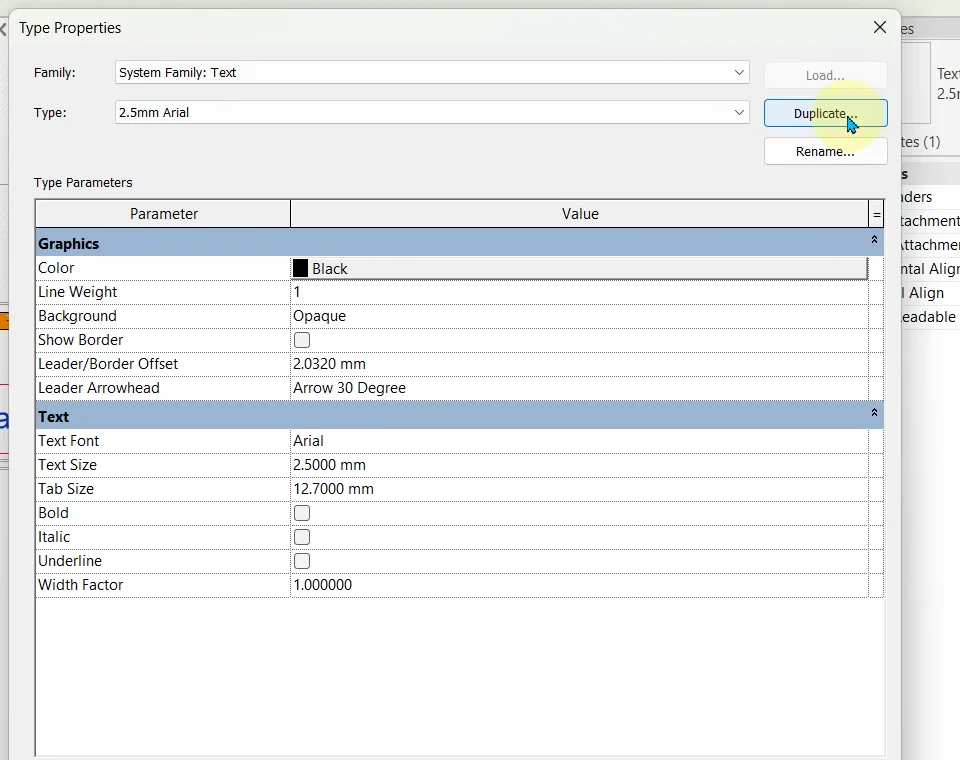
01:10💡 Hơn CAD: Revit gần như ai cũng dùng Arial nên không lỗi font. CAD mỗi công ty một bộ font — gửi file thiếu font là chữ nát hết.
💬 Hai máng chồng nhau, cho cái dưới hiện đè lên được không?
Không. Revit hiển thị theo đúng vị trí thật, nhìn từ trên xuống: cái nào nằm trên thì hiện trên. Không có cách "đưa lên trên" như Draw Order bên CAD.
2. ⭐ Tag — ghi chú lấy từ chính đối tượng [03:40 – 06:54]
Annotate → Tag by Category — lệnh tắt TG. Rê chuột vào máng → click → Esc thoát lệnh. Mặc định tag máng ra kích thước rộng × cao.
🔍 Tag đọc metadata của đối tượng — luồng dữ liệu nằm bên trong nó. Giống như Facebook biết một tấm ảnh do AI tạo: trong metadata của ảnh có ghi sẵn điều đó.
Mọi thứ trong Revit đều tag bằng TG — máng, ống, tủ điện, family... Lỡ rê vào sàn mà Revit hỏi "chưa có tag cho Floors, có muốn load không?" thì bấm No.
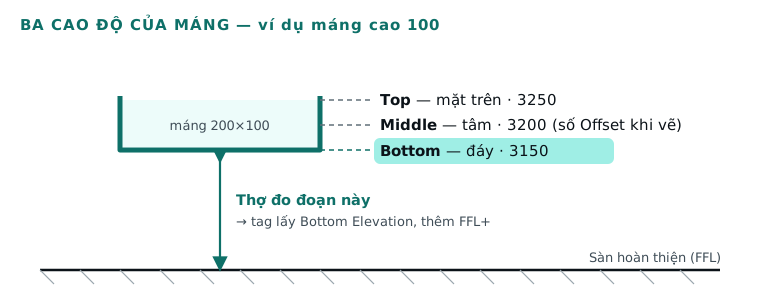
Ba loại cao độ của máng (và ống)
| Cao độ | Đo tới |
|---|---|
| Top | Mặt trên của máng |
| Middle | Tâm máng — số Offset mình nhập khi vẽ |
| Bottom | Đáy máng |
👷 Thi công đo từ đáy máng xuống sàn → tag cao độ thì lấy Bottom Elevation. Máng cao 100 đặt middle 3200 thì đáy là 3150.
3. ⭐ Sửa family tag — lấy thêm thông số [06:54 – 12:09]
Bản chất cái tag là một family chứa các parameter. Chọn tag → Edit Family → chọn ô chữ → Edit Label. Bảng này lấy parameter y như lúc làm Schedule.
Thêm thông số
| Thêm | Để làm gì |
|---|---|
| Service Type | Biết máng hệ nào — Power, ELV... Đẩy lên trên cùng |
| Size | Có sẵn |
| Bottom Elevation | Cao độ đáy máng |
| Cột trong Edit Label | Dùng |
|---|---|
| Prefix | Tiền tố — thêm FFL+ (Finished Floor Level) trước cao độ |
| Suffix | Hậu tố — ví dụ mm sau kích thước |
| Break | Tick vào → parameter đó xuống một dòng riêng |
Kéo rộng ô chữ cho khỏi bị rớt dòng.
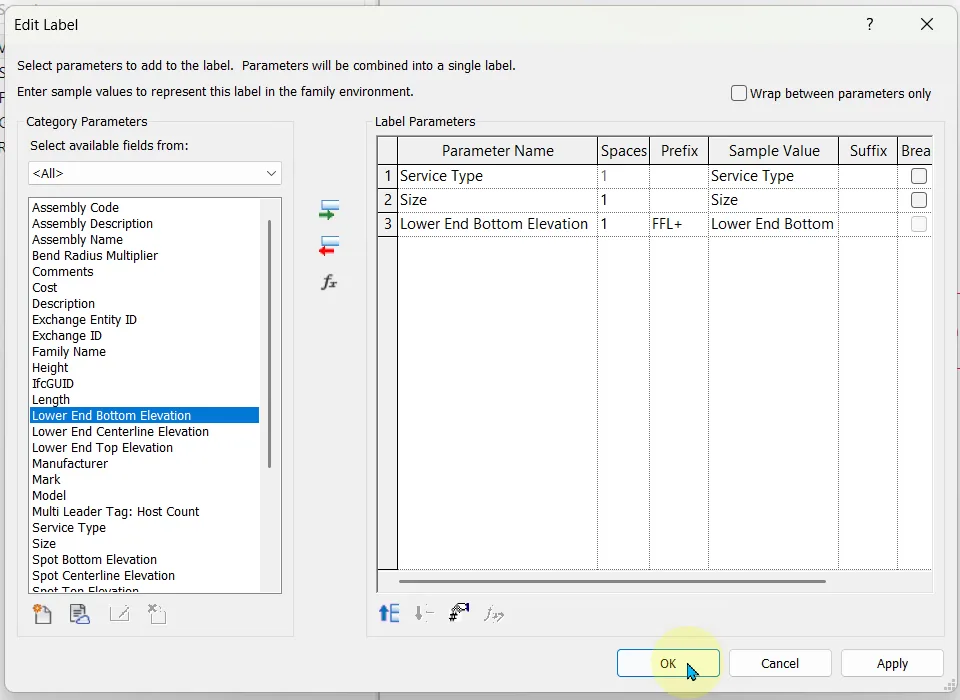
FFL+ 09:24Nạp lại vào dự án
Load into Project and Close
   → hỏi lưu family không → No
   → Overwrite the existing version and its parameter values
Tag đang có trong dự án tự đổi theo bản mới.
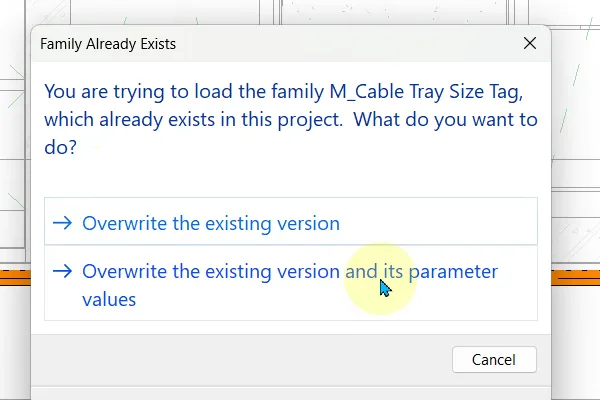
10:16Leader khi tag
| Tùy chọn | Nghĩa |
|---|---|
| Leader tick/bỏ | Có hay không đường mũi tên |
| Attached End | Mũi tên dính vào đối tượng, dài mặc định 12.7 — lớp đổi còn 5 |
| Free End | Kéo đầu mũi tên đi đâu cũng được |
Kiểu mũi tên: chọn tag → Edit Type → Leader Arrowhead — mặc định chỉ có 15° / 20° / 30°.
4. 🔥 Tag chứ đừng gõ Text — và xoay tag [10:31 – 13:45], [37:29 – 39:28]
Thử nghiệm trong lớp
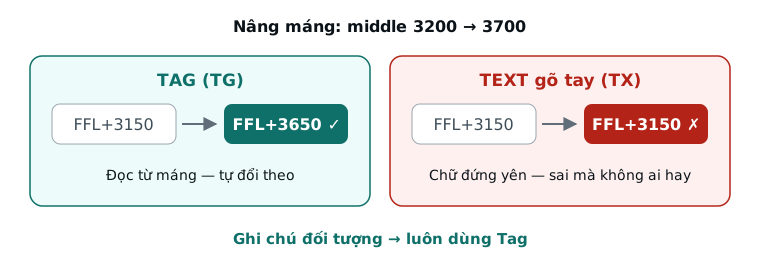
- Gõ text tay: "Power 200×100 mm / FFL+3150" — nhanh, nhiều người làm vậy
- Nâng máng lên 3700 (middle) → tag tự ra FFL+3650 (bottom) · cái text gõ tay vẫn ghi 3150
🚨 Text không biết đối tượng đã đổi. Một ngày thiết kế đẩy cao độ lên, cả trăm dòng text sai mà không ai hay. Tag thì luôn đúng. Ghi chú đối tượng → dùng Tag.
10:40Thêm cái lợi: cắt mặt cắt qua máng, bấm TG cũng ra đúng kích thước, cao độ — một family tag dùng cho mọi view.
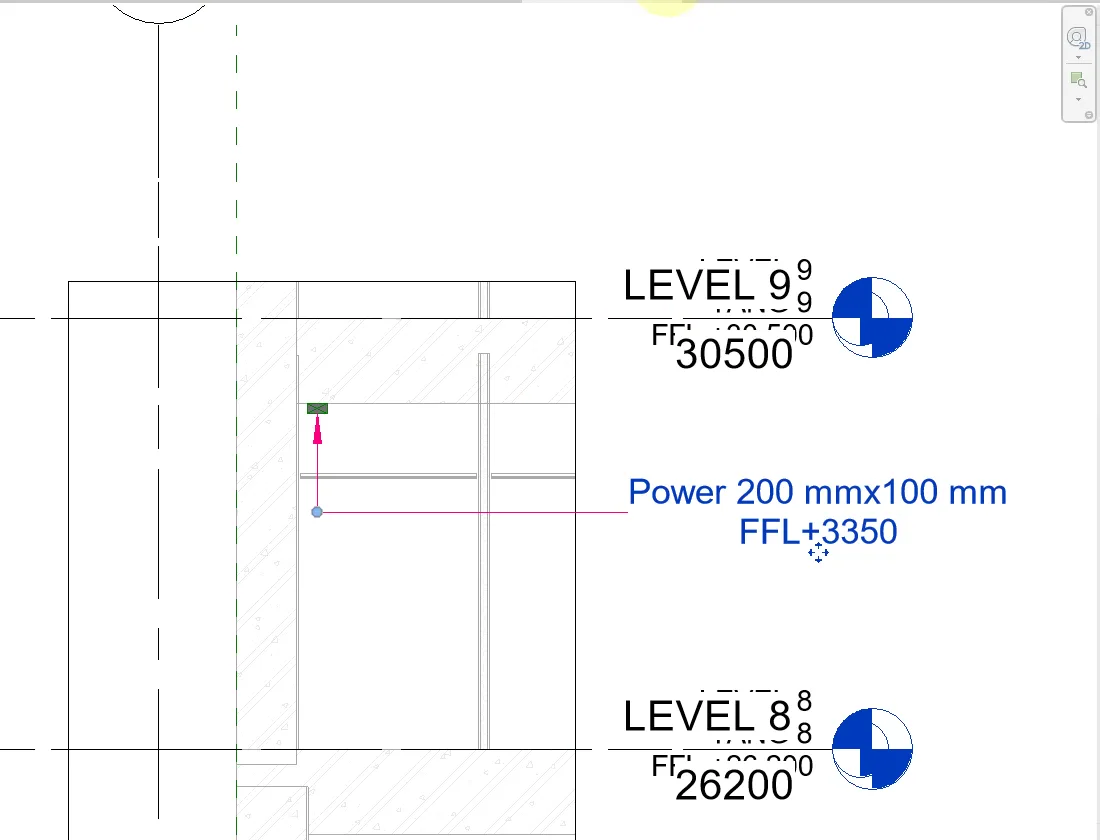
TG ra đúng size và cao độ máng 13:46Tag không xoay dọc được
Máng chạy dọc mà tag cứ nằm ngang, ô Orientation bị khóa:
Chọn tag → Edit Family
   → bỏ tích "Rotate with Component"
   → Load into Project and Close → Overwrite
Về dự án chọn Orientation: Horizontal (ngang) · Vertical (dọc) · Model (chạy theo hướng đối tượng, xéo thì xéo theo).
5. Tag tủ điện — theo Panel Name [22:16 – 25:18]
Tag tủ điện đọc parameter Panel Name của tủ. Chọn tủ → Properties → Panel Name → đặt tên theo quy tắc, ví dụ:
DB-OFFICE-8F-01 → tủ phân phối · khu văn phòng · tầng 8 · tủ số 1→ TG rê vào tủ là ra tên. Tủ thứ hai trở đi: ô Panel Name xổ xuống có sẵn tên đã gõ → chọn rồi sửa số cuối 02, 03.
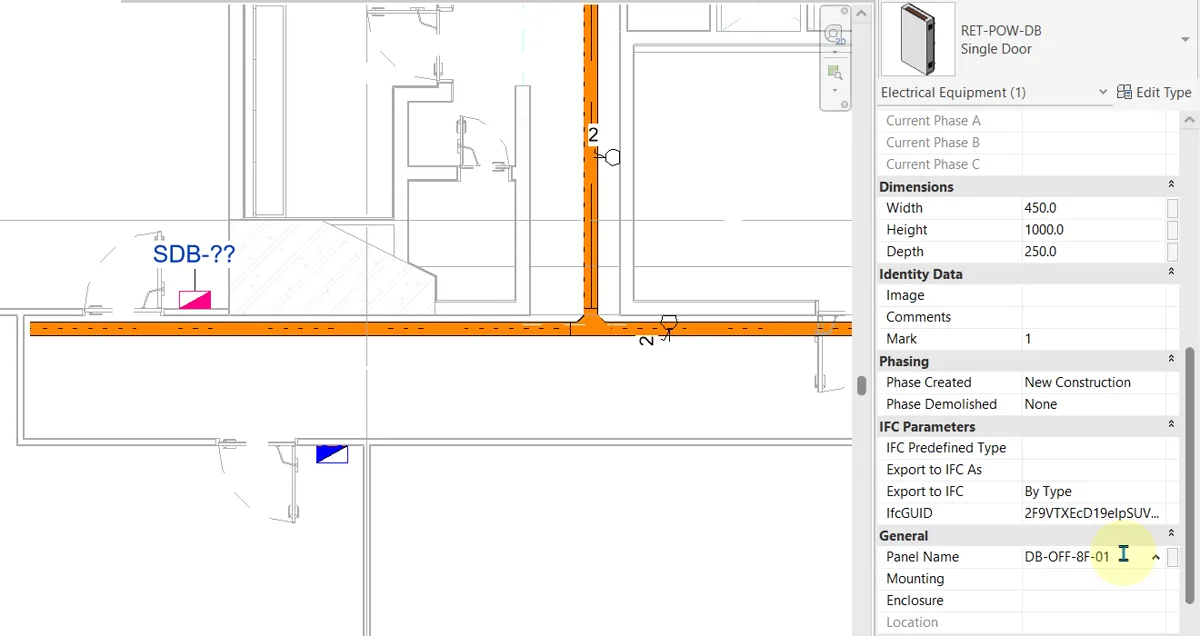
DB-OFF-8F-01 cho tủ — tag đọc từ ô này 23:18💡 Đổi tên tủ → tag tự đổi theo.
6. ⭐ Ống conduit — CN [14:18 – 17:59]
Systems → Electrical → Conduit — lệnh tắt CN. Phần lớn dây đi trên máng; gần tới tủ, dây ít thì đi conduit (ống luồn dây) xuống. Ít vẽ nên chỉ cần biết lệnh.
- Chỉnh đường kính và cao độ trên thanh Options rồi vẽ — y như máng cáp
- Phụ kiện (co, tê, ngã tư...) có sẵn trong
Edit Type— để mặc định
Tô màu conduit — Filter
View Template → V/G Overrides → Filters → Edit/New → New
   → Tên:        E_Power Conduit
   → Categories: Conduits + Conduit Fittings
   → Rule:       Service Type   equals   Power
💬 Service Type gõ tên ở đâu?
Ô Service Type của máng/conduit là ô gõ tay. Lần đầu dùng hệ nào (ví dụ
ELV,FA) thì phải gõ chữ vào khi vẽ. Từ lần sau tên đó mới xuất hiện trong danh sách xổ xuống để chọn — và filter mới chọn được giá trị đó.
7. ⭐ Đi conduit từ máng xuống tủ [17:59 – 22:16]
CN→ bắt điểm đầu ở giữa đoạn máng (cao độ 3200)- ⚠️ Conduit đang nằm Level 1 → sửa Reference Level = Level 8
- Vẽ ra tới gần tủ → đổi cao độ xuống 500 → bấm
Applyhai lần → rê chuột ra ngoài → Revit tự tạo đoạn đi xuống - Muốn đoạn đứng sát vào tủ:
SL(Split Element) cắt ống → xóa đoạn thừa →2Align: chọn mặt tủ trước, ống sau - Dịch nhỏ: chọn đối tượng rồi dùng phím mũi tên trên bàn phím
18:24🔼🔽 Quy tắc lên/xuống: đổi cao độ thấp hơn cao độ đang vẽ → ống đi xuống. Đổi cao hơn (ví dụ 5200) → ống đi lên. Áp dụng cho máng, ống gió, ống nước — trục đứng ở mục 9 cũng vẽ kiểu này.
Thực tế nhà thầu thường ốp vách che cả đường ống xuống tủ. Cách lấy điện từ máng xuống thiết bị nằm trong bản vẽ chi tiết lắp đặt.
💡 Xem hai view cùng lúc: WT (Tile Views) chia màn hình · TW (Tab Views) về một màn hình.
8. Electrical Settings — size máng, conduit [25:18 – 28:45]
Manage → MEP Settings → Electrical Settings
(lệnh tắt ES)| Mục | Làm gì |
|---|---|
| Cable Tray Settings → Size | Danh sách size máng. New Size để thêm size mới |
| Conduit Settings → Size | Size conduit — đường kính trong / ngoài |
| Cột Used in Size Lists | Bỏ tích size không dùng (ví dụ 900) → bấm CT danh sách xổ xuống gọn hơn |
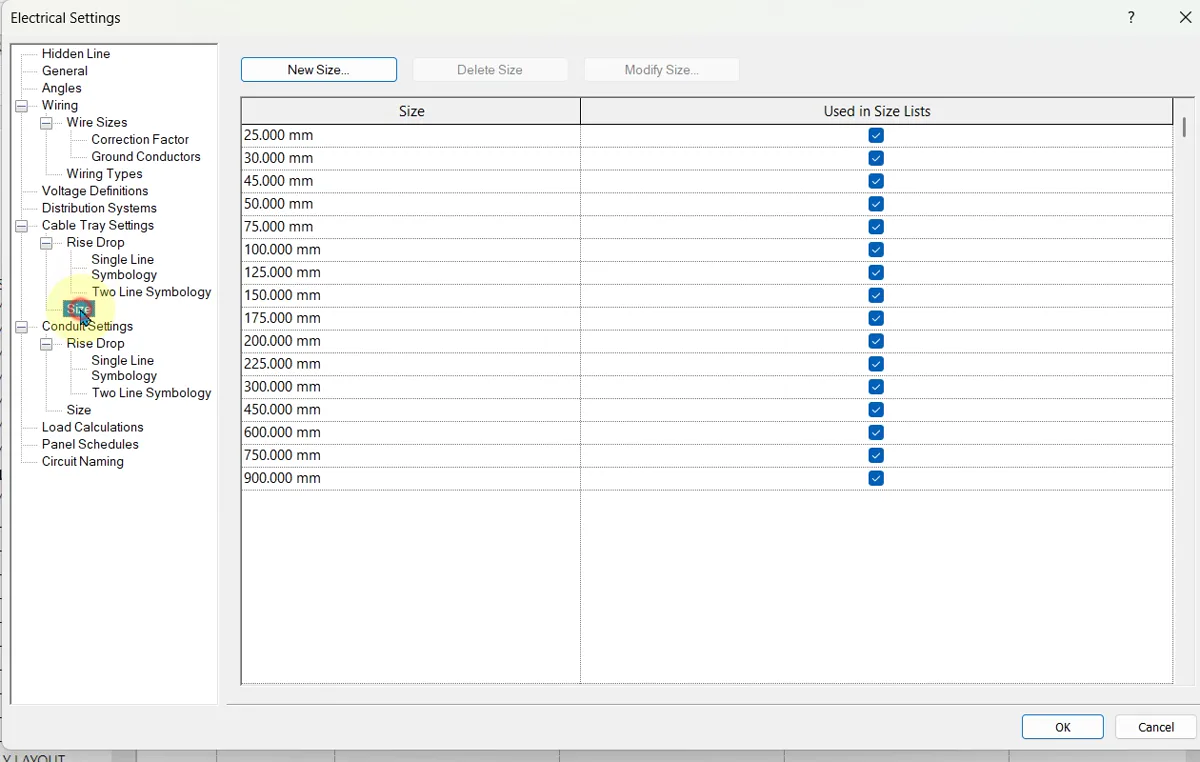
26:42💡 Máng cáp là hàng gia công đặt hàng nên size nào cũng làm được → cứ thêm bao nhiêu size tùy thiết kế. Danh sách size dùng chung cho mọi loại máng trong dự án, không riêng type nào.
9. ⭐ Trục đứng máng cáp [31:15 – 41:11]
Trục đứng nằm trong lỗ gen (shaft) cạnh phòng điện.
Cách vẽ
CT→ chỉnh kích thước 600 × 100, cao độ 0- Click một điểm trong lỗ gen
- Đổi cao độ lên (ví dụ 2000) →
Applyhai lần → rê chuột ra ngoài → Revit dựng một đoạn đứng - Lên 3D (quét vùng →
11), Visual Style Coordination cho đậm, đặt Service Type = Power cho lên màu - Máng quay sai hướng (mặt máng hướng ngang hành lang) → Rotate nhập
180→ Enter 2Align đỉnh trục lên tới mép level trên → trục chạy đúng một tầng- Đặt trục cách tường ~100 — chừa chỗ bắt giá đỡ, bulông
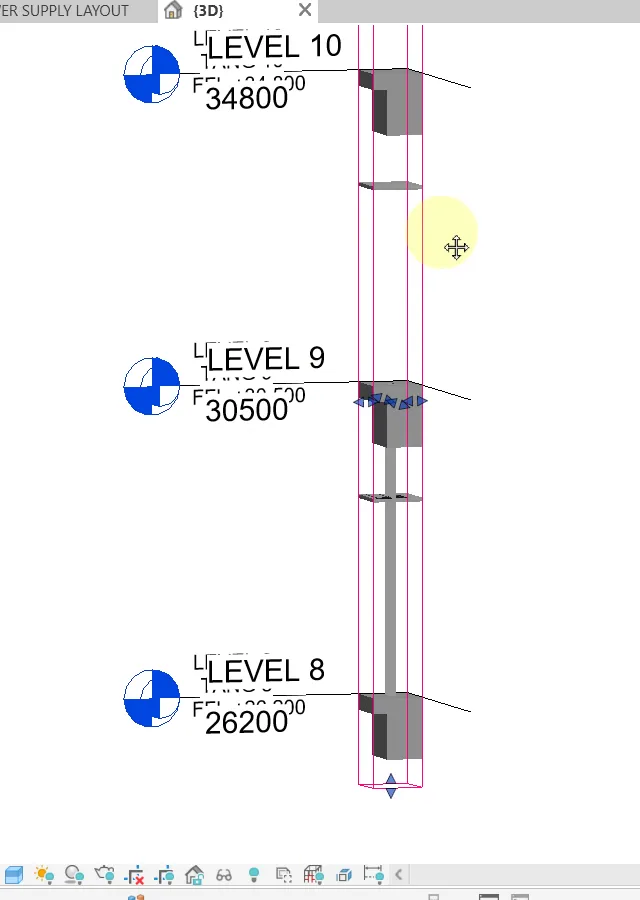
32:49🔥 Vì sao vẽ từng tầng, không đâm một cây từ hầm lên mái
Trục đứng gọn trong một tầng thì:
- Group tầng đó copy lên là trục dừng đúng tầng, nối tiếp nhau liên tục
- Schedule chia theo Reference Level mới tính đúng chiều dài từng tầng (mục 12)
Một cây xuyên suốt cũng vẽ được, nhưng người ta thường ghép từng đoạn như vậy.
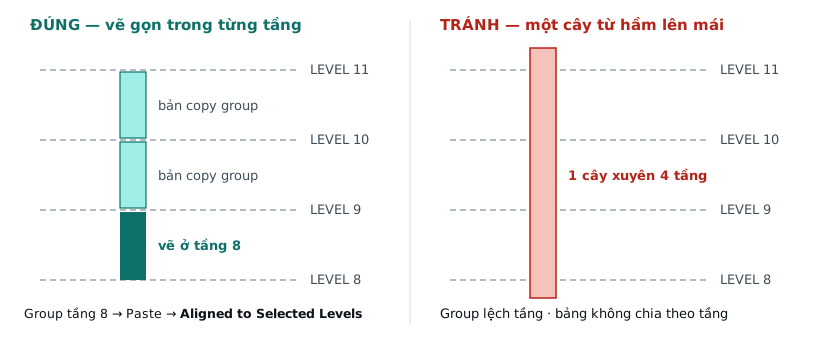
💡 Cách vẽ trục đứng này dùng lại ở mọi hệ: ống nước, ống gió, chữa cháy.
10. Lượn máng 45° [42:02 – 47:25]
Revit vẽ góc vuông mặc định. Muốn lượn xéo:
SL cắt một đoạn nhỏ ở chỗ cần lượn
   → nắm kéo đoạn đó xéo 45° (hoặc 135°)
→ TR nối lại với đoạn kia- Phụ kiện báo lỗi không nối được → nâng cao độ lên một chút rồi nối
- 45° là chuẩn vì phụ kiện có sẵn; 30° cũng được
- Thao tác này dùng chung cho ống gió, ống nước
⚠️ Hạn chế lượn. Máng lượn lên xuống nhiều thì ngoài công trường kéo dây rất khó. Chung cư ít phải lượn; trung tâm thương mại thiếu không gian nên máng lượn theo dầm. Nhà hàng lẩu thì ống gió dày đặc.
11. ⭐ Group — vẽ một tầng, nhân lên các tầng [47:25 – 1:00:08]
💡 Những thao tác học ở phần cấp nguồn — text, tag, group, template, filter — y chang cho mọi hệ. Hệ sau chỉ khác cách vẽ máng, ống. Qua được phần đầu thì phần sau nhẹ hơn nhiều.
Vì sao phải group
Công trình mẫu có tầng 9 – 28 điển hình. Vẽ tay từng tầng thì lúc thiết kế đổi (ví dụ bỏ một đoạn máng) phải mở mười mấy tầng ra xóa từng cái. Group thì sửa một chỗ, mọi tầng đổi theo.
Các bước
Quét chọn máng, tủ, ổ cắm tầng 8
   → Create Group → đặt tên, ví dụ "E_Cable Tray Power" → OK
   → chọn group → Copy to Clipboard
   → Paste → Aligned to Selected Levels → chọn tầng 9 … 28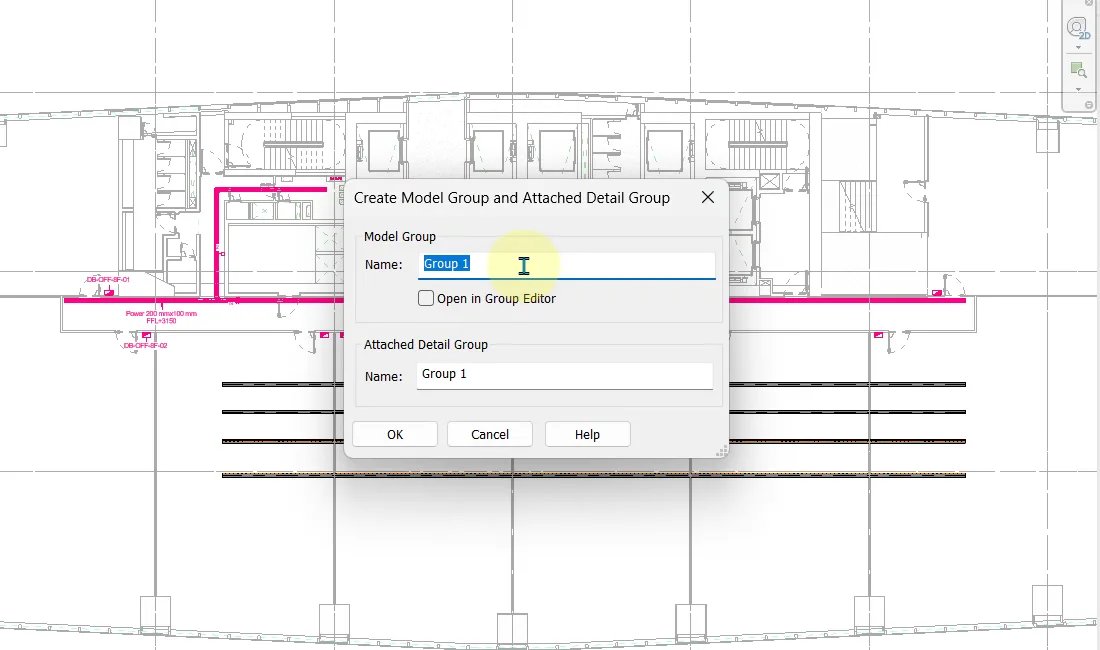
49:09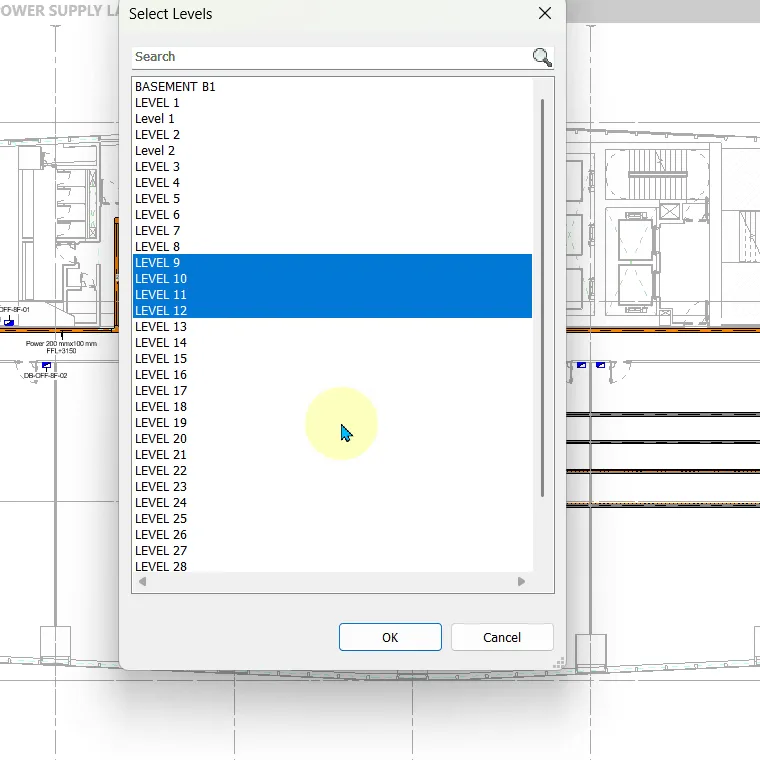
49:3849:26| Lưu ý | |
|---|---|
| Chỉ copy được 3D | Tag, text 2D không theo — tag lại ở tầng mới |
| Thông tin bên trong giữ nguyên | Tủ copy lên vẫn tên …8F… — muốn đổi phải dùng tool |
| Sửa group | Chọn group → Edit Group → sửa → Finish → mọi tầng đổi theo |
| Chọn đối tượng con | Rê vào group + Tab |
| Group nằm ở | Project Browser → Groups → Model |
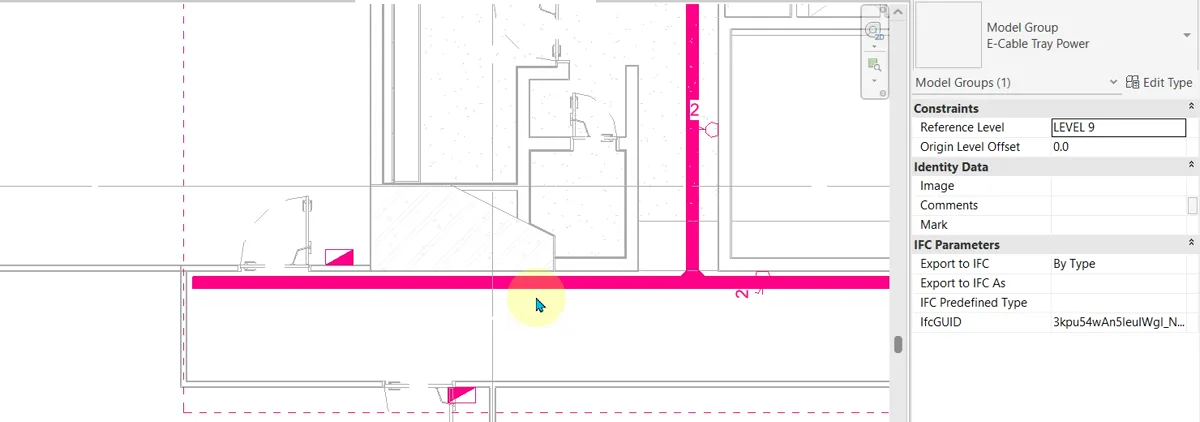
50:55🚨 Phải vẽ đủ mọi tầng
Bản thiết kế CAD hay ghi "Level 9 – 28 điển hình" và chỉ vẽ một tầng. Revit thì bắt buộc đặt đủ vào từng tầng — để bảng khối lượng ra đủ. Đừng vẽ một tầng rồi tự nhân tay khối lượng.
Ungroup và lấy lại
- Ungroup chỉ bung group ở tầng đó, các tầng khác giữ nguyên
- Lỡ bung → xóa phần đã bung → kéo group từ Project Browser thả vào lại (hoặc copy tầng dưới dán lên)
- Xóa group type trong Project Browser chỉ được khi không còn instance nào trong dự án
⚠️ Group có hại
Group quá nhiều thì model rất nặng, muốn lọc chọn gì cũng khó. Group hợp nhất với căn hộ chung cư: vẽ hai, ba căn điển hình (1, 2, 3 phòng ngủ) rồi copy group vào các căn, phần còn lại chỉ vẽ hành lang.
12. ⭐ Bóc chiều dài máng cáp [1:01:30 – 1:08:45]
Buổi 3 bóc số lượng (Count) đèn. Máng thì bóc chiều dài.
View → Schedules → Schedule/Quantities
   → gõ C → chọn Cable Trays → OK
⚠️ Chọn Cable Trays, không phải Cable Tray Fittings — chỉ máng mới có Length. Lỡ chọn sai thì làm bảng mới.
| Tab | Làm |
|---|---|
| Fields | Reference Level · tên máng (Family and Type / Service Type) · Size · Length |
| Sorting/Grouping | Sort Reference Level → tên → Size, tăng dần · bỏ tích Itemize every instance để gom lại |
| Formatting | Chọn Length → Calculate totals — không bật thì cột chiều dài không cộng dồn |
💡 Thêm Reference Level để chia khối lượng theo tầng — chỉ đúng khi trục đứng vẽ trong từng tầng (mục 9). Trục đâm một cây từ trên xuống thì không chia được.
Bảng tự chạy theo model: vẽ thêm máng là con số đổi ngay. Sắp cột theo mẫu bảng khối lượng của công ty mình.
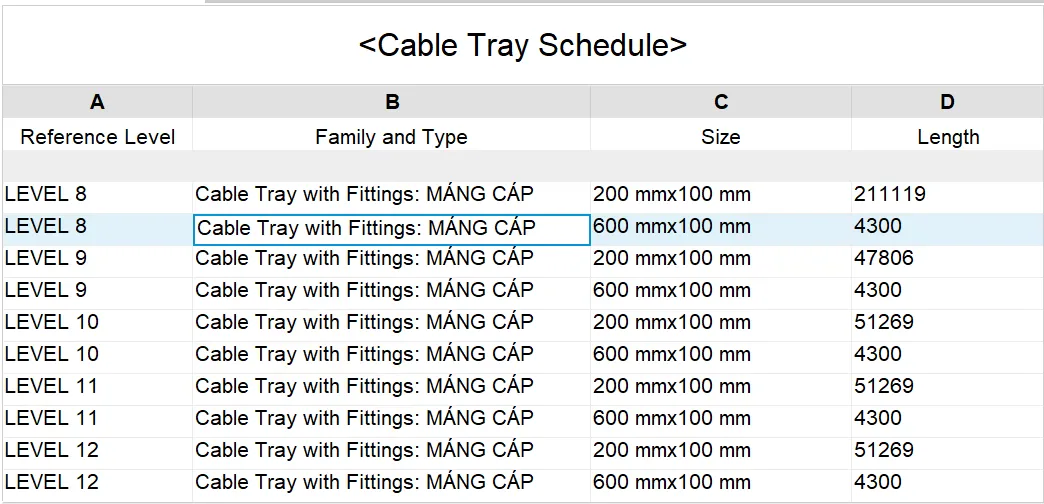
1:08:45💬 Muốn biết máng LV, FA dài bao nhiêu?
Click một đoạn chỉ ra Length đoạn đó. Muốn tổng theo hệ thì phải lập schedule như trên — trong lớp copy thêm máng đặt Service Type Telecom, FA, IT, HVAC để bảng có nhiều dòng.
13. Xuất bảng khối lượng ra Excel [1:08:45 – 1:12:48]
| Cách | Làm | Nhược điểm |
|---|---|---|
| Mặc định Revit | Mở schedule → File → Export → Reports → Schedule → ra file .txt → mở bằng Excel | Mỗi lần một bảng, trình bày xấu |
| Tool Export Excel của RevitTech | Chọn nhiều schedule một lúc → chọn mỗi bảng một sheet hoặc gộp chung → chọn chỗ lưu | — |
💬 Revit không làm hết mọi thứ — chỗ nào còn thiếu thì bên thứ ba viết tool bù vào. Có dữ liệu thô từ model rồi thì trình bày lại theo mẫu công ty là xong.
14. Cập nhật tool RevitTech [1:13:30 – 1:19:42]
- Bản mới nhất lúc quay: 1.8 — vào phần Update của tool → xem phiên bản → Download
- Tắt Revit rồi mới cài
- Có bản user không cần quyền admin — cho máy công ty bị khóa cài đặt
15. 🚨 Những lỗi hay mắc trong buổi này
| # | Lỗi | Hậu quả | Cách tránh |
|---|---|---|---|
| 1 | Gõ Text tay ghi kích thước, cao độ | Đối tượng đổi mà chữ đứng yên — ghi chú sai | Dùng Tag (§4) |
| 2 | Tag cao độ bằng Middle | Thợ đo đáy máng xuống sàn — lệch nửa chiều cao máng | Lấy Bottom Elevation + FFL+ (§2, §3) |
| 3 | Sửa family tag xong quên Overwrite | Tag trong dự án vẫn bản cũ | Load into Project and Close → Overwrite (§3) |
| 4 | Tag không xoay dọc được | Tag nằm ngang trên máng dọc | Bỏ tích Rotate with Component trong family (§4) |
| 5 | Conduit nằm Level 1 trong khi vẽ ở tầng 8 | Cao độ, khối lượng sai tầng | Sửa Reference Level ngay (§7) |
| 6 | Filter không chọn được Service Type mới | Không tô màu được hệ ELV, FA | Gõ tên Service Type khi vẽ trước (§6) |
| 7 | Vẽ trục đứng một cây từ hầm lên mái | Group không dừng đúng tầng, schedule không chia được theo tầng | Vẽ từng tầng, Align tới mép level (§9) |
| 8 | Máng lượn lên xuống quá nhiều | Ngoài công trường kéo dây khó | Lượn ít, 45° chuẩn (§10) |
| 9 | Vẽ một tầng điển hình rồi nhân tay khối lượng | Khối lượng không khớp model | Group copy đủ mọi tầng (§11) |
| 10 | Group mọi thứ | Model nặng, khó lọc | Chỉ group phần lặp lại thật sự (§11) |
| 11 | Schedule chọn Cable Tray Fittings | Không có cột Length | Chọn Cable Trays (§12) |
| 12 | Quên Calculate totals | Cột chiều dài không cộng | Formatting → Length → Calculate totals (§12) |
16. ✅ Checklist làm lại buổi 5 từ đầu
□  1. TX: Duplicate kiểu chữ Arial, thử Background Opaque / Transparent, Show Border
□  2. TG tag một đoạn máng → Esc
□  3. Edit Family tag → Edit Label: thêm Service Type (đẩy lên đầu), Bottom Elevation
□  4. Prefix "FFL+", Suffix " mm", tick Break cho cao độ xuống dòng
□  5. Load into Project and Close → Overwrite
□  6. Nâng một đoạn máng lên 3700 → xem tag tự đổi; so với text gõ tay
□  7. Leader: Attached End dài 5 · thử Free End
□  8. Family tag: bỏ tích Rotate with Component → thử Orientation Vertical
□  9. Đặt Panel Name tủ: DB-OFFICE-8F-01, 02, 03… → TG tag tủ
□ 10. CN: conduit từ giữa máng, sửa Reference Level = Level 8
□ 11. Hạ cao độ 500 → Apply hai lần → rê ra ngoài → ống đi xuống
□ 12. SL cắt, 2 Align ống vào mặt tủ
□ 13. Filter E_Power Conduit: Conduits + Conduit Fittings, Service Type = Power
□ 14. Manage → MEP Settings → Electrical Settings: thêm 1 size máng, bỏ tích size 900
□ 15. Trục đứng: CT 600×100 cao độ 0 → đổi 2000 → Apply hai lần
□ 16. Lên 3D, Rotate 180 nếu sai hướng, 2 Align tới mép level trên, cách tường ~100
□ 17. Thử lượn 45°: SL cắt đoạn nhỏ → kéo xéo → TR nối
□ 18. Quét tầng 8 → Create Group → Copy → Paste Aligned to Selected Levels (9 … 28)
□ 19. Edit Group xóa thử một đoạn → Finish → xem các tầng đổi theo; Ctrl+Z
□ 20. Schedule Cable Trays: Reference Level · tên · Size · Length
□ 21. Bỏ Itemize every instance · Calculate totals cho Length
□ 22. File → Export → Reports → Schedule; thử tool Export Excel
□ 23. Cập nhật tool RevitTech lên 1.8
□ 24. Ctrl+S
17. 📋 Phím tắt & mẹo cần thuộc
| Phím tắt / Thao tác | Chức năng |
|---|---|
TX | Viết Text |
TG | Tag by Category — tag mọi thứ |
Edit Family → Edit Label | Thêm parameter vào tag |
| Prefix / Suffix / Break | Tiền tố · hậu tố · xuống dòng trong tag |
| Load into Project and Close | Nạp family đã sửa, chọn Overwrite |
| Rotate with Component | Bỏ tích để tag xoay ngang/dọc |
| Attached End / Free End | Mũi tên dính đối tượng / kéo tự do |
| Panel Name | Tên tủ điện — tag tủ đọc từ đây |
CN | Vẽ Conduit |
Đổi cao độ → Apply hai lần → rê ra | Ống/máng tự đi lên hoặc xuống |
SL | Split Element — cắt đối tượng |
2 (tự đặt) | Align |
TR | Trim — nối hai đoạn |
| Phím mũi tên | Dịch đối tượng đang chọn |
WT / TW | Chia nhiều màn hình / về một màn hình |
ES | Electrical Settings — size máng, conduit |
| Create Group | Gom nhóm để copy |
| Paste → Aligned to Selected Levels | Dán group lên nhiều tầng một lần |
| Edit Group → Finish | Sửa group, mọi bản sao đổi theo |
File → Export → Reports → Schedule | Xuất bảng khối lượng (.txt) |
18. 📌 Chuẩn bị cho buổi 6
- 🏠 Hoàn thiện cấp nguồn mọi tầng: tag máng, tag tủ, conduit, trục đứng, group.
- 🧮 Lập bảng chiều dài máng theo tầng và thử xuất Excel.
- 🔄 Cập nhật tool RevitTech lên 1.8 — bản này có thêm công cụ kiểm va chạm.
- Ôn lại Interference Check (buổi 4) — buổi sau kiểm va chạm cho máng cáp.
💬 Nhắc lại: ghi chú đối tượng là Tag, không gõ Text. Trục đứng vẽ từng tầng. Và nhớ Save thường xuyên.
🔤 Phụ lục: Đối chiếu thuật ngữ
Xem 49 thuật ngữ hay bị phụ đề nghe nhầm
(Phụ đề video là bản tự động sinh, nhiều thuật ngữ bị nghe nhầm. Bảng dưới giúp đối chiếu khi tua lại video.)
| Nghe trong phụ đề | Thuật ngữ đúng |
|---|---|
| "rebit / rebí / repit / remit / ví" | Revit |
| "test / tx" | Text (TX) |
| "tác / tát / t / tag on" | Tag (TG) |
| "mundo / background / transparent" | Background: Opaque / Transparent |
| "show border" | Show Border |
| "leer / leader" | Leader (mũi tên chỉ dẫn) |
| "phong aroal / AR / Ari Nar" | Font Arial / Arial Narrow |
| "W factor" | Width Factor |
| "metata / metadata" | Metadata |
| "midle / bottom / top" | cao độ Middle / Bottom / Top |
| "edit label" | Edit Label |
| "sub typ / service typ" | Service Type |
| "lower / bottom Vision / low bottom" | Bottom Elevation |
| "refit / surfit / frit" | Prefix / Suffix / Break |
| "Finish claw / FL / FFL" | FFL — Finished Floor Level |
| "load vào dự án / over đè cái version" | Load into Project and Close → Overwrite the existing version |
| "attack end / freeend" | Attached End / Free End |
| "15 deg" | Leader Arrowhead 15° |
| "keep kip readable / rotate with component" | Rotate with Component (bỏ tích để xoay tag) |
| "horizont / vertical / model" | Orientation Horizontal / Vertical / Model |
| "cần đuôi / cành đuôi / con đui / condu" | Conduit (CN) |
| "condu fitting" | Conduit Fittings |
| "Kiav / EOV / IOV" | ELV (điện nhẹ) |
| "lệnh Q / slip element" | Split Element (SL) |
| "aline / số 2" | Align (2 tự đặt) |
| "title view / tab view" | Tile Views (WT) / Tab Views (TW) |
| "panel name" | Panel Name |
| "electrical setting / trade setting" | Electrical Settings → Cable Tray Settings |
| "cá bay / bán cáp / máy cáp / cap trade / C trade" | Cable Tray (máng cáp) |
| "chục đứng / thục đứng / chụp đứng" | Trục đứng (riser) |
| "lỗ gen / họt gen" | Lỗ gen / shaft |
| "conation" | Visual Style Coordination |
| "rotate" | Rotate |
| "xúc bọt / bắn xức bọc" | Bắt giá đỡ / bulông |
| "tr / stream" | Trim (TR) |
| "squ / rú / rúp / group" | Group |
| "create group" | Create Group |
| "select level" | Paste → Aligned to Selected Levels |
| "finish" | Finish (thoát Edit Group) |
| "chting / cap trade fitting" | Cable Tray Fittings |
| "lens lane / valentine / lane" | Length |
| "item" | Itemize every instance |
| "total" | Calculate totals |
| "reference level" | Reference Level |
| "lum suum" | Lump sum (khối lượng tổng) |
| "report schedule / CP / TST" | Export → Reports → Schedule (.txt) |
| "sub Excel / export Excel" | tool Export Excel |
| "Telecom / FA / IT / HBC" | Service Type Telecom / FA / IT / HVAC |
| "MCP" | MCP (kết nối AI với Revit) |
Ghi chú được tổng hợp từ phụ đề tự động của video. Các con số kỹ thuật (kích thước máng, cao độ, khoảng cách) nên đối chiếu lại tài liệu gốc trước khi dùng cho hồ sơ.