
Kênh: Revit Tech (RevitTech) — khóa Revit MEPF / Thiết kế Điện / BIM Video: https://www.youtube.com/watch?v=Dgzdz_ZM7cc (thời lượng 1:31:30) Dạng: ghi hình lớp học trực tiếp (có học viên online + offline)
Mục tiêu buổi 6: kiểm va chạm máng cáp với kết cấu (Revit + tool RevitTech 1.8) → khép lại phần điện, giao bài điện nhẹ & báo cháy → chuyển dự án sang File Central, hiểu local / sync / Workset → dùng Workset để ẩn cả một hệ → dựng mặt bằng ACMV → đọc nguyên lý gió và bản vẽ ống gió → tạo Duct System có màu, set Routing Preferences → vẽ thử ống gió DT.
🗺️ BẢN ĐỒ VIDEO — trong 1 giờ 31 phút có những gì
| Thời gian | Nội dung trong video |
|---|---|
00:01 – 02:09 | Nhắc lại tag xoay dọc |
02:09 – 04:19 | 🔥 Check va chạm máng |
04:19 – 06:57 | Cài tool RevitTech 1.8 |
06:57 – 08:21 | 🔥 Khi nào check, ai xử |
08:21 – 10:23 | 💬 Lộ trình nghề BIM |
11:08 – 13:29 | Tool Clash |
13:29 – 14:30 | Điện nhẹ & báo cháy (tự học) |
14:30 – 16:11 | ACMV vs HVAC |
21:35 – 24:31 | 🔥 File Central |
24:31 – 26:36 | Save → Synchronize with Central |
26:36 – 29:20 | Mở lại bằng Create New Local |
29:20 – 30:53 | 🔥 Workset & quyền |
30:53 – 32:57 | Workset để ẩn hiện |
32:57 – 36:06 | Template có thêm tab Worksets |
36:06 – 38:31 | Mặt bằng ACMV |
38:31 – 41:46 | Dọn mặt bằng bằng template |
41:46 – 46:05 | 💬 Làm nhóm ngoài đời |
46:05 – 48:42 | Ống gió và phụ kiện |
48:42 – 54:01 | 🔥 Nguyên lý gió |
54:01 – 57:47 | Đọc bản vẽ ACMV tầng 8 |
57:47 – 1:03:40 | Bọc cách nhiệt |
1:03:40 – 1:06:53 | Gót giày đúng hướng gió |
1:06:53 – 1:11:44 | Link CAD ACMV tầng 8 |
1:11:44 – 1:19:38 | 🔥 Duct System & màu |
1:19:38 – 1:24:34 | 🔥 Routing Preferences |
1:24:34 – 1:28:27 | Vẽ ống gió DT |
1:28:27 – 1:31:30 | Bài về nhà |
⏱️ Xem gấp, chỉ có 20 phút? Xem 3 đoạn này là đủ theo kịp buổi 7:
21:35 – 30:53(File Central, local, Workset) →48:42 – 57:47(nguyên lý và bản vẽ ống gió) →1:11:44 – 1:19:38(Duct System có màu).
📎 Ghi chú: Phần nội dung bên dưới sắp xếp theo chủ đề để dễ học, không theo thứ tự thời gian của video. Đoạn
16:11 – 21:35là lớp tự làm và hỏi riêng, gần như không có nội dung — tua qua được.
1. ⭐ Kiểm va chạm máng cáp [00:01 – 08:21]
Nhắc lại: tag xoay dọc
Edit Family của tag → bỏ tích Rotate with Component → load lại vào dự án (sửa family mà quên load là không ăn) → Orientation chọn Horizontal / Vertical / Model.
Chạy Interference Check cho máng
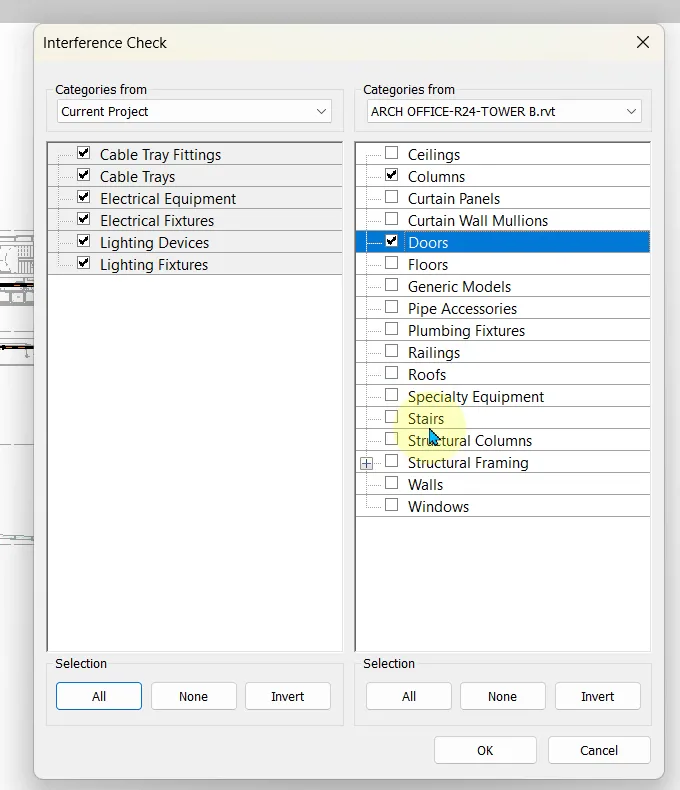
Collaborate → Interference Check → Run Interference Check
   → cột trái:  Current Project — tick hết đồ đang có (máng, tủ, đèn…)
   → cột phải:  file link kiến trúc/kết cấu
                tick Columns · Structural Columns · Structural Framing
→ OK → Show từng dòng| Check | Không check |
|---|---|
| Cột (kiến trúc + kết cấu), dầm, có thể thêm cửa | Sàn — máng, ống luôn xuyên sàn qua lỗ gen; phần đó kiểm riêng |
💡 Tick hết category cũng được nhưng ra rất nhiều dòng.
Showmà view chưa đẹp thì bấmShowthêm tới khi Revit nhảy sang view dễ nhìn.
03:40Va chạm ảo và va chạm thật
Revit không xét mức độ va chạm: đèn với máng cấn nhau 1 mm là báo. Ngoài thực tế cấn vài mm không ảnh hưởng gì → loại này bỏ qua, chỉ xử va chạm thật.
🔥 Khi nào check — ai xử
Check va chạm gần cuối, khi các thành viên đã vẽ xong hết → một BIM Coordinator vào xử toàn bộ.
Trong lúc vẽ: cứ đi thẳng, gặp va chạm cũng đừng tự lượn lên lượn xuống. Ai cũng tự xử thì người coordinator vào sau gặp một mớ rối nùi. Một người fix thôi.
2. Tool Clash của RevitTech 1.8 [04:19 – 06:57], [11:08 – 13:29]
Cài bản 1.8
- Vào phần Update của tool → Download bản 1.8 (bản này mới có công cụ check)
- ⚠️ Tắt Revit — cài bất kỳ add-in nào cũng phải tắt Revit trước
- Double-click file cài → Install
Dọn add-in thừa cho Revit nhẹ, đỡ xung đột:
C:\ProgramData\Autodesk\Revit\Addins\2024
   → xóa thư mục / file .addin của tool không còn dùng
Chạy Clash
- Mở view 3D — tool chỉ hiện kết quả trên 3D
- Chọn view đang mở → chạy → chỗ va chạm tô sáng lên (ví dụ máng cấn dầm)
- Chưa thấy rõ → thu nhỏ vùng xem (
11), Visual Style Coordination
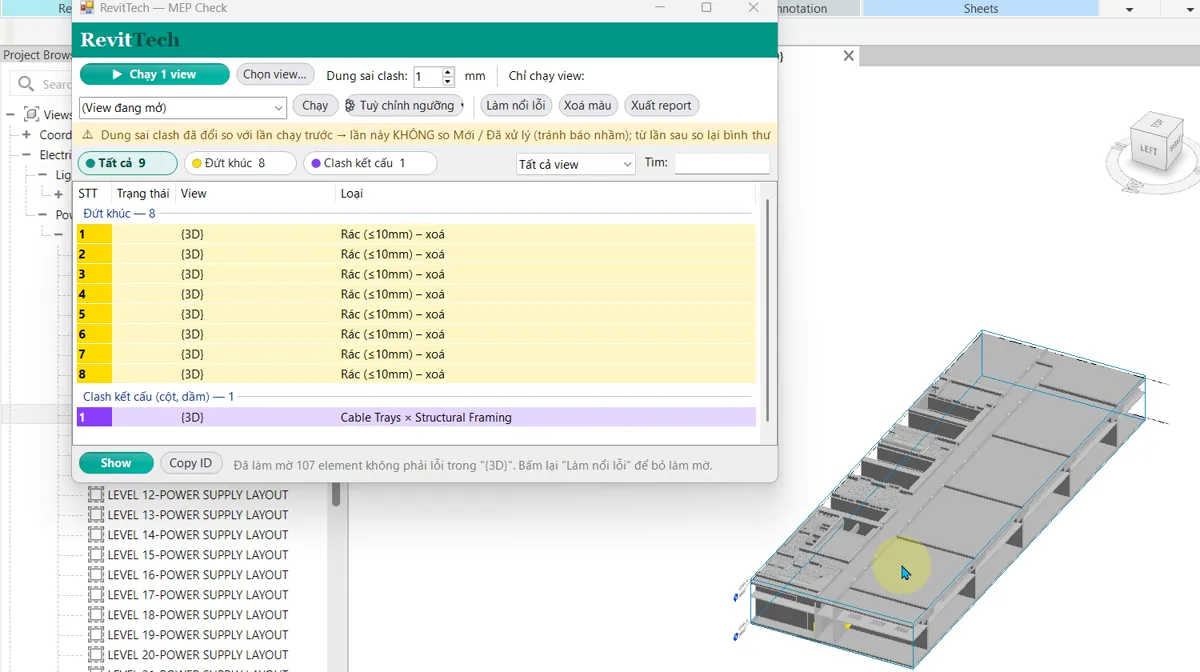
12:2012:00💡 Nhanh hơn ngồi copy ID trong bảng của Interference Check rồi
Select by ID. Còn bình thường, công cụ có sẵnCollaborate → Interference Checkvẫn là cách chuẩn.
3. Điện nhẹ & báo cháy — tự học qua clip [13:29 – 14:30]
Phần điện trên lớp dừng ở cấp nguồn. Điện nhẹ (ELV) và báo cháy (FA) lớp gửi clip ngắn để tự xem rồi tự bố trí:
| Hệ | Việc chính |
|---|---|
| ELV | Vẽ máng cáp, bố trí tủ rack, loa, camera |
| FA | Bố trí đầu báo nhiệt, đầu báo khói |
Về bản chất chỉ là vẽ máng + bố trí thiết bị — y như đèn, tủ điện, ổ cắm đã làm. Nhưng phải xem clip để hiểu nguyên lý — vì sao đặt chỗ đó — rồi mới bố trí.
4. ⭐ File Central — làm việc nhóm [21:35 – 29:20], [41:46 – 46:05]
File Central là gì
Một file chung cho cả nhóm: nhiều người cùng vào làm trên một model. Workset chia quyền: Nghĩa đang vẽ máng thì Lộc không đụng được đoạn máng đó.
Tạo File Central
Collaborate → Collaborate
   → Within your network   (lưu ở máy/ổ mạng LAN công ty)
     hoặc In the cloud     (lưu trên ACC — cần tài khoản Autodesk trả phí)
   → Save (lần đầu bấm Yes)
Trong lớp không có server nên máy mình làm central luôn → chọn Within your network.
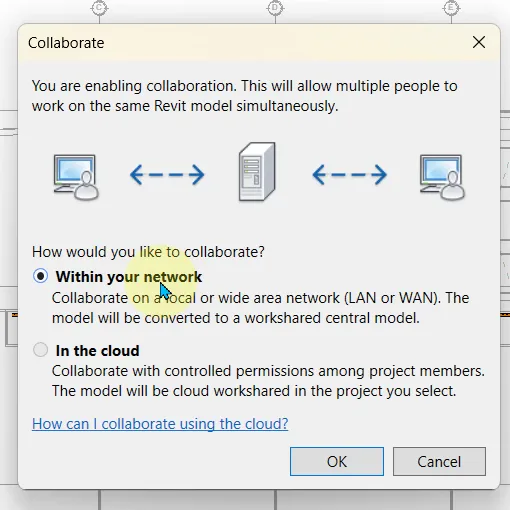
23:40Sau đó nút Save biến mất, thay bằng Synchronize with Central.
Mô hình central ↔ local
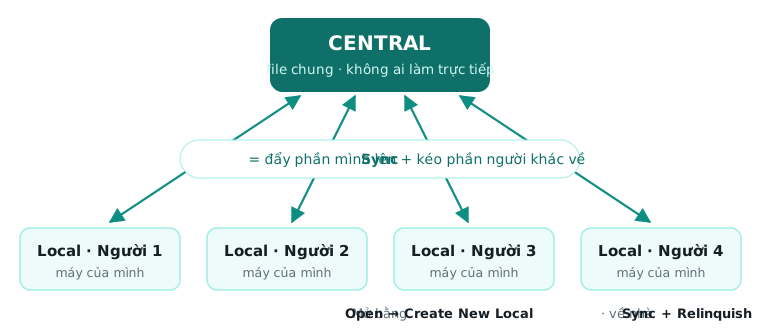
Bấm Sync = đẩy phần mình làm lên central và kéo phần người khác về. Bấm Save thường chỉ lưu ở local — chưa ai thấy gì cho tới khi Sync.
🚨 Không double-click mở file nữa
Từ nay không double-click vào file làm việc. Mở đúng cách:
Bật Revit → Open → dán đường dẫn thư mục chứa central → chọn file
   → tick Create New Local → Open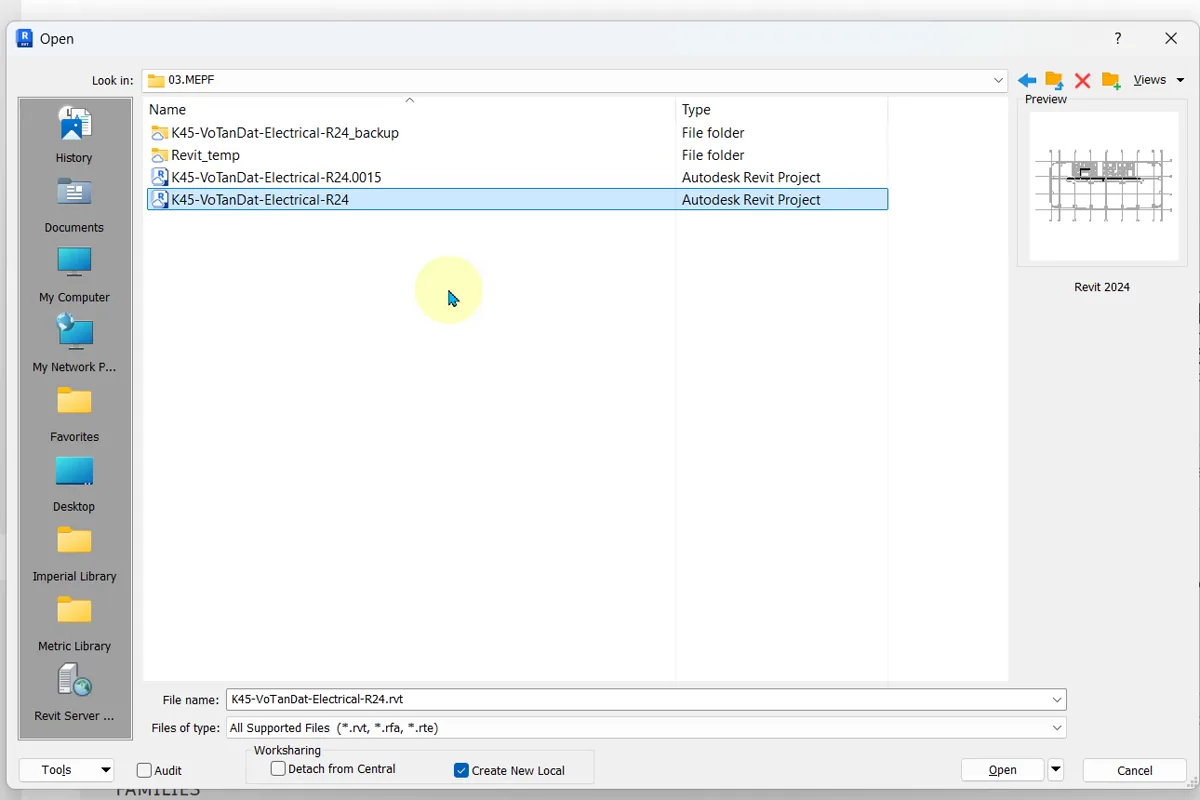
27:30| Tùy chọn khi Open | Nghĩa |
|---|---|
| Create New Local | Tạo bản local mới trên máy mình (local 4, 5, 6… mỗi lần mở) — dùng cái này |
| Detach from Central | Tách thành file độc lập. Dùng khi ô Create New Local mờ — nghĩa là mất central (ai đó lưu central sang chỗ khác) → detach rồi tạo central lại như trên |
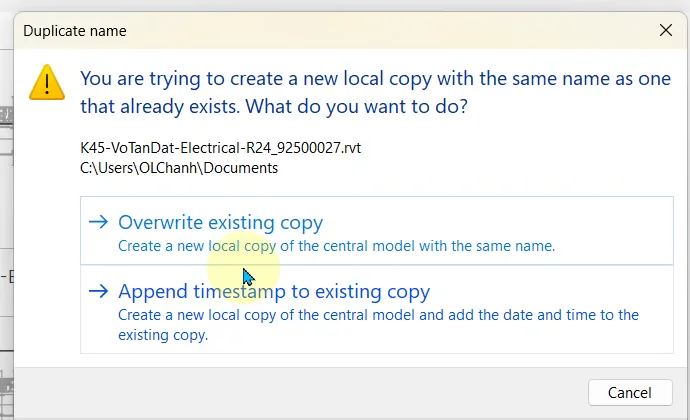
Lần mở sau Revit hỏi đã có local cùng tên → chọn Append timestamp (thêm ngày giờ vào tên) để tách bạch với bản gần nhất, thay vì Overwrite.
28:42💬 Ngoài đời làm nhóm thế nào
| Cách | Thực tế |
|---|---|
| ACC (Autodesk Construction Cloud) | Central nằm trên cloud Autodesk, chia folder theo dự án — ai cũng mở đúng đường dẫn đó. Ổn định nhất, nhưng tốn tiền tài khoản |
| Server công ty | Ổn với dự án nhỏ. Nhiều người Sync cùng lúc vẫn có thể hỏng file |
| Google Drive / Dropbox | Chữa cháy, không ổn định — hai ba người bấm Sync cùng lúc là gãy file |
| Không có hệ thống | Mỗi người một file; xong thì quét hết → Copy → dán sang file chung. Cực, nhưng chắc |
5. ⭐ Workset — ai vẽ thì người đó giữ quyền [29:20 – 30:53]
Sau khi có central, tab Collaborate có thêm Worksets. Chọn một đoạn máng vừa vẽ → Properties:
| Thuộc tính | Nghĩa |
|---|---|
| Workset | Đối tượng thuộc workset nào (mặc định Workset1) |
| Edited by | Người đang giữ quyền — chính mình |
Người khác vào central không sửa được đoạn máng đó vì nó đang thuộc quyền của mình.
Trả quyền
Synchronize with Central (bản có tùy chọn)
   → tick Relinquish… (trả quyền Borrowed Elements / User-created Worksets…)
   → OK
Xong thì đối tượng trở thành "chung" — ai cũng thao tác được.
📌 Trước khi về nhớ Sync + Relinquish — không thì sáng mai đồng đội mở file ra không sửa được gì của mình.
6. ⭐ Workset để ẩn hiện cả một hệ [30:53 – 36:06]
Ngoài chia quyền, công ty dùng workset để ẩn/hiện theo hệ:
| Workset | Chứa |
|---|---|
Power · ELV · FA · Lighting | Từng hệ điện |
ACMV | Ống gió — tạo trước để chuẩn bị vẽ |
Link ARC · Link STR | File link kiến trúc · kết cấu — mỗi file link một workset |
Grid | Lưới trục |
Tạo: Collaborate → Worksets → New → đặt tên → OK (hỏi Make active? → Yes cũng được).
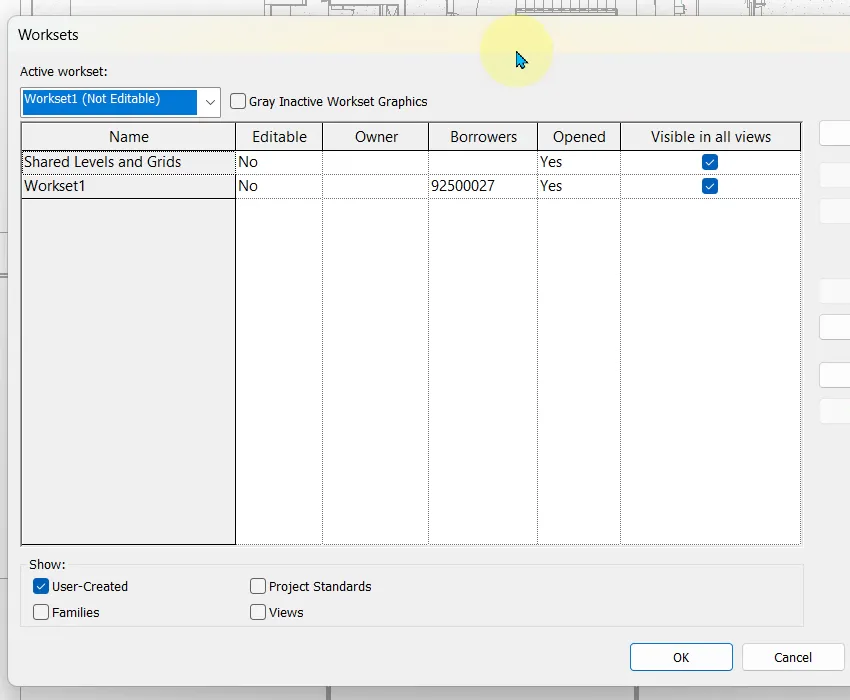
30:50Gán file link vào workset của nó: chọn file link → Unpin → Properties Workset = Link ARC → Pin lại.
Ẩn hiện trong View Template
Khi file đã có workset, V/G Overrides của template có thêm tab Worksets:
| Cột | Làm |
|---|---|
| Show | Hiện mọi thứ thuộc workset đó |
| Hide | Ẩn hết — kể cả trên 3D |
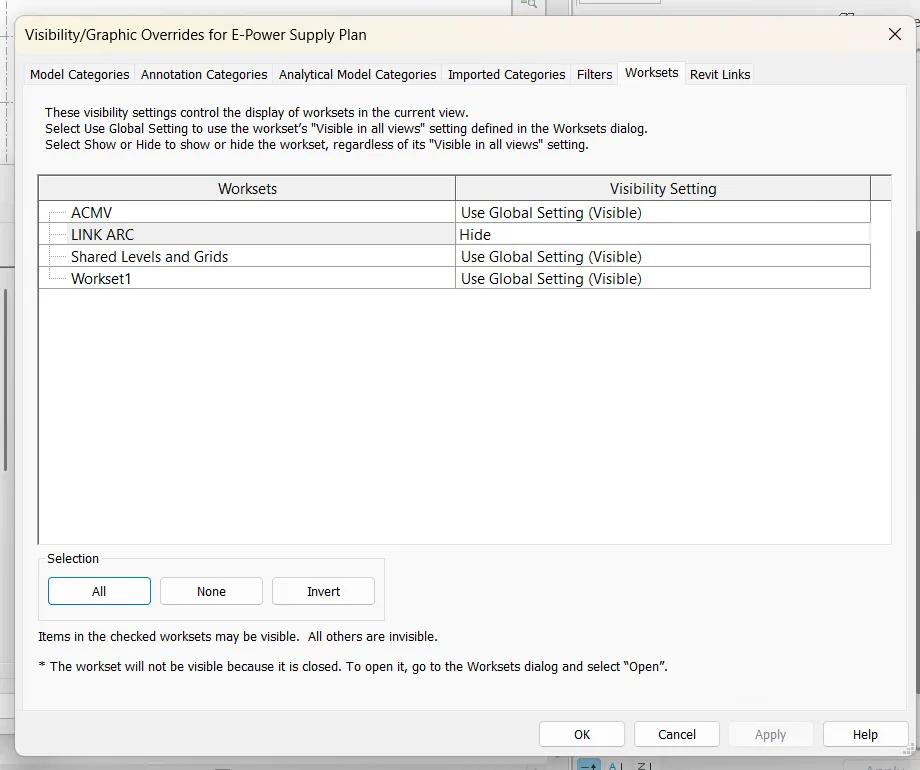
33:3533:10💡 Ví dụ mặt bằng cơ: cách cũ phải vào Model Categories tắt từng cái — Cable Trays, Cable Tray Fittings, Lighting Fixtures… (bốn năm dòng). Có workset thì chỉ chừa
ACMVShow, các workset khác Hide — một chỗ là xong.
7. Dựng mặt bằng ACMV [32:57 – 41:46]
Template
View Templates → chọn template cơ có sẵn → Duplicate → đặt tên ACMV Plan → nhớ Discipline = Mechanical.
Bộ mặt bằng
View → Plan Views → Floor Plan
   → bỏ tích "Do not duplicate existing views"
   → Edit Type → gán View Template ACMV Plan cho loại view này
   → chọn level → OK
→ Project Browser ra cây Mechanical.
Dọn mặt bằng trong template
| Dòng | Chỉnh |
|---|---|
| Annotation Categories | Tắt Reference Planes (đường xanh xanh), Elevations |
| Analytical Model Categories | Bỏ tích hết (mảng cam cam) |
| Detail Level | Fine |
| Model Display | Shaded |
→ Apply → làm xong Sync — có Sync người khác mới nhận được.
💬 Đi làm ở công ty có quy trình: link, Copy/Monitor, dọn mặt bằng, template đã có người làm sẵn — mình chỉ áp template vào là vẽ. Công ty chưa có gì thì mới phải tự làm hết những bước này.
8. ⭐ Ống gió và phụ kiện [14:30 – 16:11], [46:05 – 48:42]
ACMV hay HVAC
| Tên | Gồm |
|---|---|
| HVAC | Heating, Ventilation & Air Conditioning — có sưởi |
| ACMV | Air Conditioning & Mechanical Ventilation — chỉ làm lạnh + thông gió (khí hậu Việt Nam) |
Các món trong hệ ống gió
| Món | Là gì |
|---|---|
| Ống gió vuông / tròn | Hai loại chính. Có thêm oval nhưng ít dùng |
| Co, tê, giảm | Như máng cáp |
| Gót giày | Đầu nối nhánh 45° từ ống chính ra — dẫn dòng gió rẽ nhánh |
| Ống gió mềm (flex duct) | Nối từ ống cứng tới miệng gió — gặp hoài dưới hầm xe |
| VCD | Volume Control Damper — van chỉnh lưu lượng |
| Van chặn lửa | Fire damper |
| Cổ dê | Đai kẹp ống gió |
💡 Phụ kiện ống gió bằng tôn/nhôm, gia công được nên kích thước khá linh hoạt. Nhưng nhà sản xuất có khuôn đóng sẵn — làm khác size thì tốn thêm tiền.
9. ⭐ Nguyên lý gió và đọc bản vẽ ACMV [48:42 – 57:47]
Ba loại gió chính
| Loại | Tiếng Việt | Gồm |
|---|---|---|
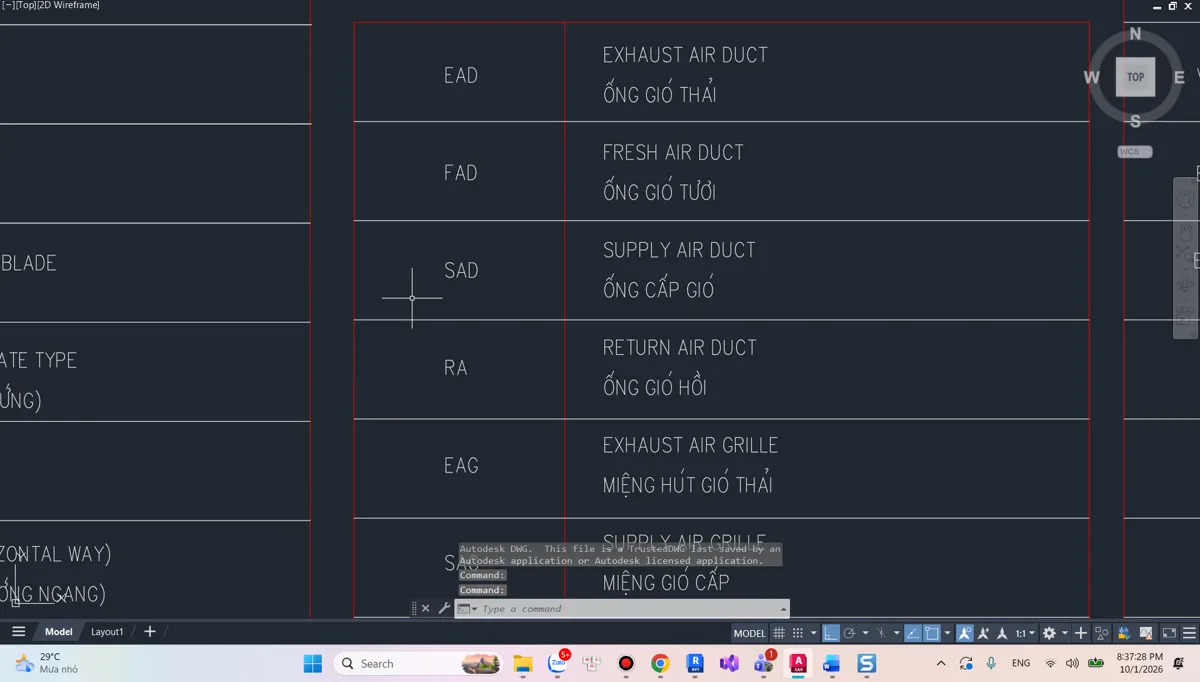
| Exhaust Air | Gió thải | Hút mùi toilet · hút khói bếp · hút khói hành lang khi có cháy · hút bãi xe (đẩy lên mặt đất qua các "doghouse") |
| Supply Air | Gió cấp | Cấp khí tươi · cấp khí lạnh |
| Return Air | Gió hồi | Đường gió hồi về qua trần rồi về máy hoặc ra ngoài |
Công trình có rất nhiều hệ gió — không vẽ hết trên lớp được. Lớp chọn một hệ: cấp gió lạnh từ AHU. Không cần biết tính toán, chỉ cần hiểu nguyên lý.
Nguyên lý cấp lạnh bằng AHU
Máy trên mái xử lý không khí
   ↓ đưa xuống các tầng
AHU (Air Handling Unit) đặt trong PHÒNG MÁY mỗi tầng → làm lạnh không khí
   ↓
Ống gió cấp đi tới từng phòng
Văn phòng lớn không treo máy lạnh cục bộ được → dùng AHU cho cả khu.
Đọc tuyến ống trên bản vẽ tầng 8
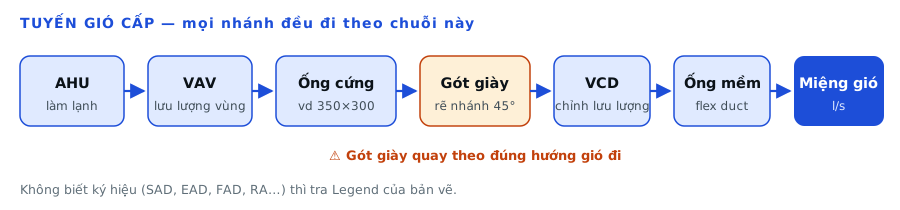
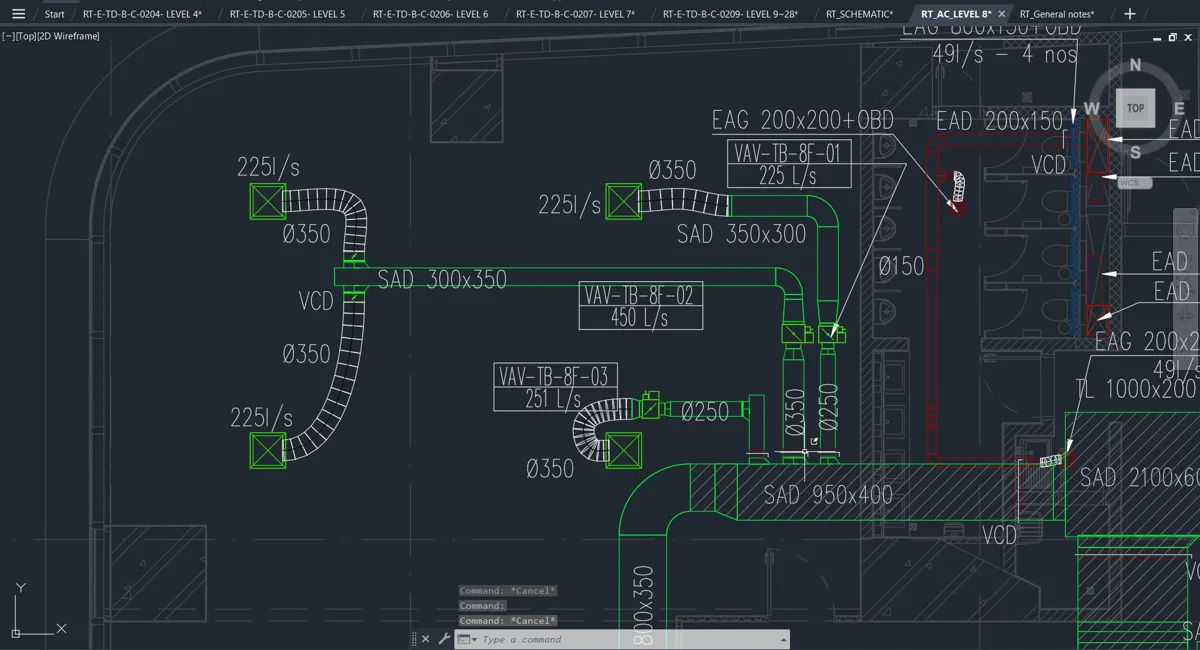
55:55👉 Mọi nhánh trong công trình đều đi theo đúng chuỗi này. Không biết ký hiệu nào thì tra Legend của bản vẽ.
55:40⚠️ Gót giày đặt đúng hướng gió — gió đi hướng nào thì gót giày hướng theo đó. Ống mềm được phép cấn nhẹ đè lên ống khác, đừng cấn sâu quá.
10. Bọc cách nhiệt [57:47 – 1:03:40]
Đoạn ống vẽ gạch gạch trên bản vẽ là ống có bọc cách nhiệt.
| Lệnh trong Revit | Bọc ở đâu |
|---|---|
| Add Insulation | Bọc bên ngoài ống — cách nhiệt, cách âm |
| Add Lining | Lót bên trong ống |
Chọn ống → tab ngữ cảnh → Add Insulation / Add Lining. Vật liệu hay gặp: bông thủy tinh — khách sạn, máy lạnh trung tâm thường bọc loại này.
11. ⭐ Chuẩn bị vẽ ống gió — family, link, Duct System [1:03:40 – 1:19:38]
Load family
Insert → Load Family → WIP → Family → ACMV
   → Shift chọn HẾT → Open
⚠️ Ống gió không dùng phụ kiện mặc định của Revit — phải load bộ của mình. Chỉ máng cáp mới xài phụ kiện có sẵn được.
💬 Hồ sơ nhận vào
Chủ đầu tư/thiết kế đưa file Revit kiến trúc, kết cấu + bản vẽ 2D (CAD, PDF) các hệ → mình link CAD vào rồi dựng 3D lên. Nhiều công ty thiếu người nên thuê ngoài phần này.
Link CAD ACMV tầng 8
Insert → Link CAD → Input → Design → ACMV level 8
   → file link đang bị Pin → Unpin → kéo ra ngoài
   → 2 (Align): chọn trục đứng của mình trước → trục đứng của CAD
              chọn trục ngang trước → trục ngang của CAD
   → Pin lại
🔥 Duct System — tạo hệ có màu
Project Browser → Families → Duct Systems:
- Chuột phải Supply Air → Duplicate → đổi tên
SAD - Đổi tên luôn hai type ống:
Ống gió vuông,Ống gió tròn(double-click vào tên để rename) - Chuột phải
SAD→ Type Properties:
| Dòng | Chỉnh |
|---|---|
| System Classification | Supply Air — không đổi được |
Material → … | Create New Material → rename SAD → Graphics: Color (màu nổi), Surface Pattern, Cut Pattern (mặt cắt ra màu gì) · Transparency là độ trong |
| Graphic Overrides | Màu + nét Solid cho đường viền hai bên ống → ống một màu liền |
🔥 Ống gió tô màu bằng System, không cần Filter. Màu gán trong system thì mọi view — mặt bằng, 3D, mặt cắt — đều ra y chang một màu.
Gió hồi, gió thải làm y vậy: Duplicate system → đổi tên → màu khác. Còn type ống thì chỉ cần một vuông, một tròn.
12. ⭐ Routing Preferences — ống gió nối thế nào [1:19:38 – 1:24:34]
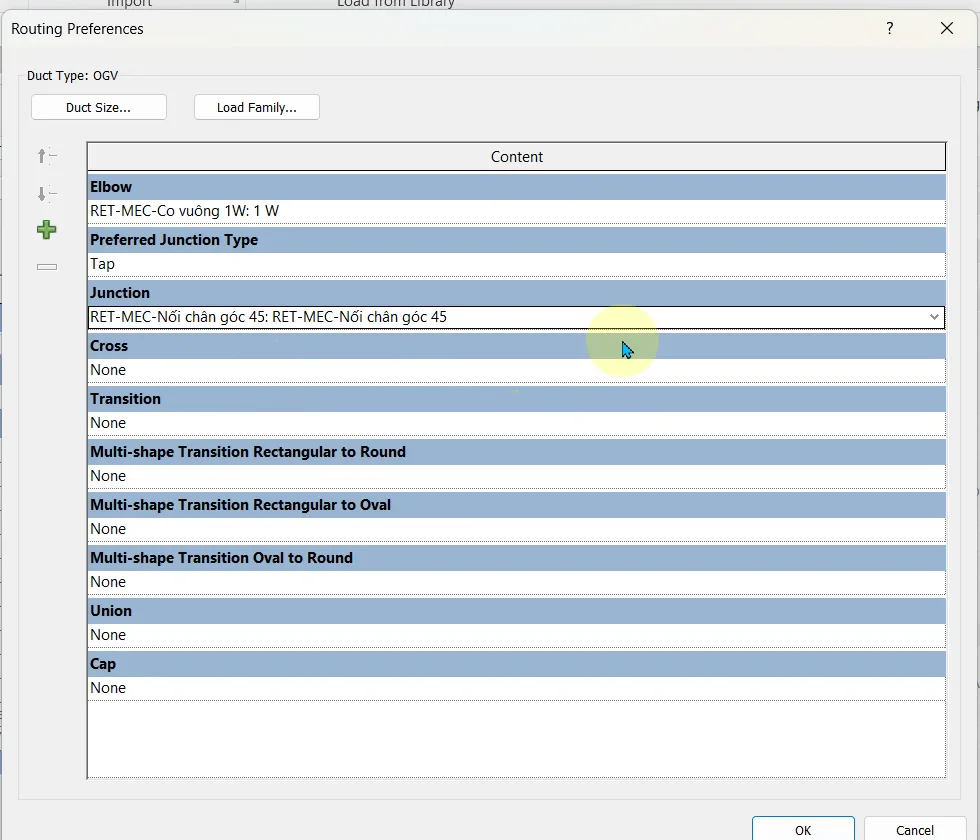
Chuột phải type ống → Type Properties → Routing Preferences → Edit.
| Dòng | Chọn | Ghi chú |
|---|---|---|
| Elbow | Co vuông của mình | |
| Preferred Junction Type | Tap | Nhánh khoét vào thân ống rồi hàn lại — không tạo tê |
| Junction | Gót giày 45° | Tap tạo ra phụ kiện nào thì chọn ở đây |
| Cross | (không dùng) | |
| Transition | Giảm vuông | Giảm vuông → vuông |
| Vuông → tròn | Chọn trong danh sách xổ | Giảm từ ống vuông ra ống tròn |
| Oval | (không dùng) |
1:22:16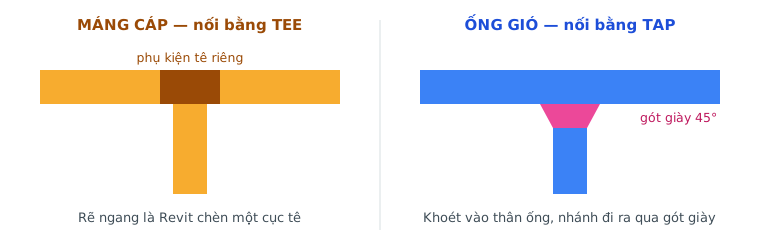
🔍 Khác máng cáp: máng nối nhánh bằng Tee — rẽ ngang là sinh phụ kiện tê. Ống gió nối bằng Tap: Revit khoét thân ống rồi gắn gót giày đi ra.
Ống tròn làm tương tự — chủ yếu là co, tap và giảm.
Size ống gió
Manage → MEP Settings → Mechanical Settings → Duct Settings → Rectangular / Round → New Size khi thiếu — giống Electrical Settings của máng.
13. ⭐ Vẽ thử ống gió — DT [1:24:34 – 1:28:27]
Systems → Duct — lệnh tắt DT. Trước khi vẽ chỉnh 4 thứ:
| Thứ tự | Chỉnh |
|---|---|
| 1 | Width × Height |
| 2 | Cao độ (Middle Elevation) |
| 3 | Type: ống vuông hay ống tròn |
| 4 | System Type = SAD → ống ra màu ngay |
Vẽ nhánh rẽ → Revit tự tạo gót giày, gót giày đổi chiều qua lại được. Busway của phần điện cũng có thể vẽ bằng ống gió vì Revit không có sẵn.
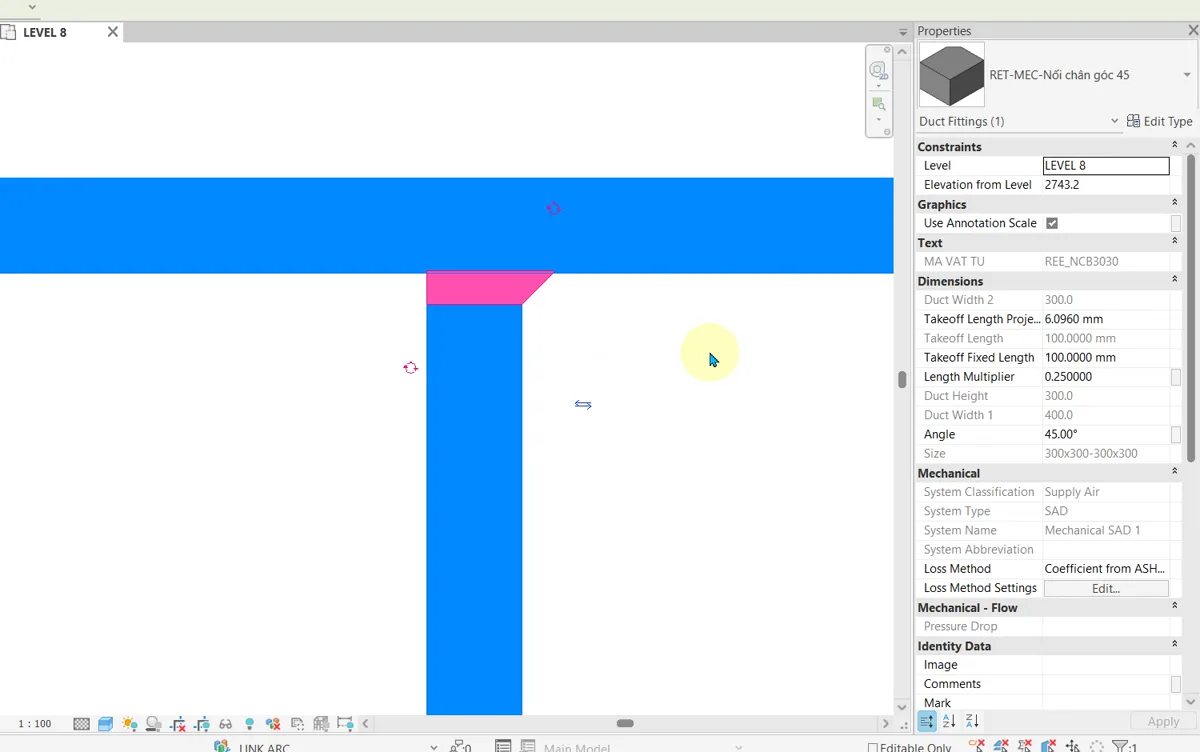
1:25:58DT, rẽ nhánh ra gót giày 1:25:35🚨 Ống ra không màu → chưa chọn System Type. Màu gán ở System nên phải có System mới lên màu.
🔍 Từ đây trở đi ống gió, ống nước ẩn hiện, lọc theo System — không còn dùng Service Type như máng cáp nữa.
14. 💬 Lộ trình nghề BIM [08:21 – 10:23]
| Nhánh | Đi thế nào |
|---|---|
| BIM | Mới ra trường vào BIM Modeller → thích phần mềm, thích dựng 3D thì lên BIM Coordinator, rồi BIM Manager |
| Thiết kế | Không thích dựng mô hình nữa → sang Designer (thiết kế). Thiết kế giờ cũng dùng Revit |
| Kỹ sư | Engineer cơ (Mechanical), điện, nước, nhiệt |
| Kinh doanh kỹ thuật | Sale phần mềm, thiết bị điện... — dân kỹ thuật không lo thất nghiệp |
15. 🚨 Những lỗi hay mắc trong buổi này
| # | Lỗi | Hậu quả | Cách tránh |
|---|---|---|---|
| 1 | Xử cả va chạm ảo (cấn 1–2 mm) | Mất thời gian, máng lượn vô ích | Chỉ xử va chạm thật (§1) |
| 2 | Ai vẽ cũng tự lượn né va chạm | Coordinator vào sau gặp mớ rối | Vẽ thẳng, một người fix cuối cùng (§1) |
| 3 | Cài tool khi Revit đang mở | Cài không được / lỗi | Tắt Revit trước khi cài (§2) |
| 4 | Double-click mở file central | Làm thẳng trên central, không Sync được | Open → Create New Local (§4) |
| 5 | Chỉ bấm Save, quên Sync | Đồng đội không thấy phần mình làm | Synchronize with Central (§4) |
| 6 | Về mà không Relinquish | Người khác không sửa được đồ mình vẽ | Sync tick Relinquish (§5) |
| 7 | Để central trên Google Drive/Dropbox cho nhiều người Sync | Gãy file | ACC, server, hoặc copy đồ sang file chung (§4) |
| 8 | Ẩn hệ khác bằng tắt từng category | Lâu, dễ sót | Hide workset trong template (§6) |
| 9 | Dùng phụ kiện ống gió mặc định | Không đúng phụ kiện thật | Load bộ family ACMV (§11) |
| 10 | Tạo Filter để tô màu ống gió | Thừa, dễ lệch màu giữa các view | Tô màu bằng Material trong System (§11) |
| 11 | Vẽ DT mà không chọn System Type | Ống không màu, không thuộc hệ nào | Chọn SAD trước khi vẽ (§13) |
| 12 | Đặt gót giày ngược hướng gió | Sai nguyên lý | Gót giày theo hướng gió đi (§9) |
| 13 | Nối nhánh ống gió bằng Tee | Không giống thi công thật | Routing: Tap + gót giày 45° (§12) |
16. ✅ Checklist làm lại buổi 6 từ đầu
□  1. Family tag: bỏ tích Rotate with Component → Load lại → thử Vertical
□  2. Interference Check: Current Project (máng) vs link — Columns, Structural Columns, Structural Framing
□  3. Show từng dòng, bỏ qua va chạm ảo
□  4. Tắt Revit → cài tool RevitTech 1.8 → dọn ProgramData\Autodesk\Revit\Addins\2024
□  5. Mở 3D → chạy Clash của tool → Coordination
□  6. Collaborate → Collaborate → Within your network → Save (Yes)
□  7. Tắt Revit → mở lại: Open → dán đường dẫn → Create New Local
□  8. Vẽ một đoạn máng → xem Workset / Edited by
□  9. Collaborate → Worksets → New: ACMV, Link ARC, Link STR, Grid
□ 10. File link: Unpin → Workset = Link ARC / Link STR → Pin
□ 11. Synchronize with Central, tick Relinquish
□ 12. Duplicate template → ACMV Plan, Discipline = Mechanical
□ 13. Tab Worksets trong template: chỉ Show ACMV (+ link), Hide các workset điện
□ 14. Tắt Reference Planes, Elevations, Analytical · Fine · Shaded
□ 15. View → Plan Views → Floor Plan (bỏ tích Do not duplicate) → gán ACMV Plan
□ 16. Đọc bản vẽ ACMV tầng 8: AHU → VAV → ống cứng → gót giày → VCD → ống mềm → miệng gió
□ 17. Load Family → WIP → Family → ACMV → chọn hết
□ 18. Link CAD ACMV level 8 → Unpin → 2 Align hai trục → Pin
□ 19. Duct Systems: Duplicate Supply Air → SAD · rename type: Ống gió vuông / Ống gió tròn
□ 20. SAD → Type Properties → Material mới "SAD" có màu · Graphic Overrides nét Solid cùng màu
□ 21. Routing Preferences ống vuông: co vuông · Tap · gót giày 45° · giảm vuông
□ 22. DT: rộng × cao · cao độ · ống vuông · System Type = SAD → vẽ thử một nhánh
□ 23. Sync + Relinquish
□ 24. 📌 Về nhà: xem clip ELV, FA → bố trí tầng 8 · xem ACMV khóa cũ
17. 📋 Phím tắt & mẹo cần thuộc
| Phím tắt / Thao tác | Chức năng |
|---|---|
Collaborate → Interference Check | Kiểm va chạm |
| Tool Clash (RevitTech 1.8) | Tô sáng chỗ va chạm trên 3D |
ProgramData\Autodesk\Revit\Addins\<năm> | Nơi chứa add-in đã cài |
Collaborate → Collaborate | Bật làm việc nhóm → tạo File Central |
| Synchronize with Central | Đẩy lên + kéo về central |
Open → Create New Local | Mở file central đúng cách |
| Detach from Central | Tách file khi mất central |
| Relinquish | Trả quyền đối tượng mình đang giữ |
Collaborate → Worksets | Tạo / xem workset |
| Tab Worksets trong V/G | Show / Hide cả một hệ |
| Add Insulation / Add Lining | Bọc cách nhiệt ngoài / lót trong |
| Duct Systems → Duplicate | Tạo hệ gió mới (SAD, RAD, EAD…) |
| Material trong System | Màu ống gió — mọi view đều ăn |
| Routing Preferences | Chọn co, tap, gót giày, giảm |
Mechanical Settings | Thêm size ống gió |
DT | Vẽ ống gió |
| System Type | Bắt buộc chọn khi vẽ ống gió, ống nước |
18. 📌 Chuẩn bị cho buổi 7
- 🏠 Bài tập: xem clip điện nhẹ & báo cháy → bố trí tầng 8 (máng ELV, tủ rack, loa, camera · đầu báo khói, báo nhiệt) — không cần làm hai tầng.
- ✈️ Ai xong sớm: xem phần ACMV của khóa cũ (tab kế bên trên hub) và vẽ thử ống gió tầng 8 theo bản CAD.
- Tập mở file đúng cách:
Open→ Create New Local; làm xong Sync + Relinquish. - Tool báo lỗi khi bật Revit → tắt Revit, chuột phải → Run as administrator.
💬 Nhắc lại: từ nay không double-click mở file. Và về là phải Relinquish — để người khác còn vào làm việc được.
🔤 Phụ lục: Đối chiếu thuật ngữ
Xem 60 thuật ngữ hay bị phụ đề nghe nhầm
(Phụ đề video là bản tự động sinh, nhiều thuật ngữ bị nghe nhầm. Bảng dưới giúp đối chiếu khi tua lại video.)
| Nghe trong phụ đề | Thuật ngữ đúng |
|---|---|
| "rebit / reit / repit / remit / repeit / ví / bí" | Revit |
| "chck class / chest va chạm / chết va chạm / ba chạm" | Clash check (kiểm va chạm) |
| "interference chat" | Interference Check |
| "collaborate / calam / colaborate / cabar" | tab Collaborate |
| "current project" | Current Project |
| "colum / cọt hàng / chờ colum / chờ farming" | Columns / Structural Columns / Structural Framing |
| "rotate with component" | Rotate with Component |
| "horizont / vertical / model" | Orientation Horizontal / Vertical / Model |
| "map check / PC" | công cụ Clash của tool RevitTech |
| "rebit add in / program data" | ProgramData\Autodesk\Revit\Addins |
| "beim coordinator / connector / fit" | BIM Coordinator · fix (xử lỗi) |
| "Bim Woler" | BIM Modeller |
| "IOV / Kiav" | ELV (điện nhẹ) |
| "FA / phà lam" | Fire Alarm (báo cháy) |
| "thủ rắ" | Tủ rack |
| "đồ cháy nhiệt / đồ cháy khối" | Đầu báo nhiệt / đầu báo khói |
| "ACMP / HBC / HC / Hac" | ACMV / HVAC |
| "heitting" | Heating |
| "file central / file trò / file chung" | Central file |
| "works / wordset / word set / words set" | Workset |
| "sale network / with network / in cloud" | Within your network / In the cloud |
| "sin / xin / sin tron / sin file" | Synchronize with Central |
| "reage local / ray local / relocal" | Create New Local |
| "detect r central / det" | Detach from Central |
| "up band / overrive" | Append timestamp / Overwrite (khi trùng local) |
| "edit by" | Edited by (người đang giữ quyền) |
| "relink on m / bỏ quyền / review" | Relinquish (trả quyền) |
| "link acc / lin / link kiến trúc" | Workset Link ARC / Link STR |
| "ACC / Autodes / cloud" | Autodesk Construction Cloud (ACC) |
| "templet / temp / template" | View Template |
| "anotation / analy / analytical" | Annotation / Analytical Model Categories |
| "medium / file / he / shading" | Detail Level Medium / Fine · Model Display Hidden Line / Shaded |
| "gót dày / góc dày / góc giày" | Gót giày — nhánh tap 45° |
| "flash đất / ống le bột / dấu mềm" | Flex duct (ống gió mềm) |
| "vcd / PCD / cd" | VCD — Volume Control Damper |
| "VIP / V đ V 1" | VAV — Variable Air Volume |
| "van chặn lửa" | Fire damper |
| "cổ dê" | Đai kẹp ống gió |
| "is hot / exot / exot air" | Exhaust Air (gió thải) |
| "return" | Return Air (gió hồi) |
| "supply / supply a / slide" | Supply Air (gió cấp) |
| "dog house / dog hous / chó" | Doghouse (cửa lấy/thải gió bãi xe) |
| "Au / AU / bau / ahu" | AHU — Air Handling Unit |
| "SAD / supply air de" | SAD — Supply Air Duct |
| "zen" | Legend (bảng ký hiệu) |
| "isolation / line / ling lọc" | Insulation / Lining |
| "sợ hí tinh / sợi tinh" | Bông thủy tinh |
| "đất / đất fitting / do system / đít" | Duct / Duct Fitting / Duct System |
| "ovan" | Oval |
| "material and finish / create new material" | Material · Create New Material |
| "kết button / surface for background" | Cut Pattern / Surface Pattern |
| "graphic override" | Graphic Overrides |
| "routing reference / heit" | Routing Preferences |
| "tab / not tab / jon" | Tap · Junction |
| "R / ngã tư" | Cross |
| "transition" | Transition (giảm) |
| "DT" | Duct (DT) |
| "servit / service typ" | Service Type |
| "bway" | Busway |
| "R admin / run admin" | Run as administrator |
Ghi chú được tổng hợp từ phụ đề tự động của video. Các con số kỹ thuật (kích thước ống, cao độ, tên hệ) nên đối chiếu lại tài liệu gốc trước khi dùng cho hồ sơ.